Quelles touches manque-t-il vraiment sur un clavier mécanique compact 65 % pour travailler sans dépendre constamment des raccourcis ?
CCPar La rédaction··10 min de lecture
Un clavier mécanique compact 65 % garde généralement les flèches et les touches principales, mais plusieurs fonctions de navigation ou de commande peuvent être déplacées sur une couche secondaire. Pour savoir s’il vous conviendra, vérifiez le modèle précis et confrontez ses touches à vos tâches réelles.
L’essentiel
Le format 65 % désigne une famille de dispositions, pas un plan de touches identique pour tous les modèles.
Les flèches sont souvent dédiées, mais les touches F et plusieurs commandes de navigation peuvent passer sur une couche Fn.
Le pavé numérique est généralement absent, ce qui compte si vous saisissez régulièrement des chiffres.
Vérifiez la disposition ISO ou ANSI, les légendes, la notice et la compatibilité avec votre système.
Évaluez le clavier à partir de vos tâches répétitives plutôt qu’en vous fiant au seul pourcentage annoncé.
Un clavier mécanique compact 65 % conserve généralement les lettres, les chiffres, les touches de modification et un bloc de flèches distinct. En revanche, il retire le pavé numérique, la rangée de fonctions dédiée et une partie des touches de navigation sur beaucoup de modèles. Certaines restent accessibles avec la touche Fn, d’autres peuvent manquer ou occuper une position inhabituelle.
La réponse dépend donc moins du pourcentage annoncé que de votre usage et de la disposition exacte du clavier. Si vous vous servez souvent de Début, Fin, Page précédente ou des touches F, vérifiez leur présence et leur accès avant de choisir. Les différences de format 65 % ne sont pas uniformes d’un modèle à l’autre.
Ce que signifie réellement le format 65 %
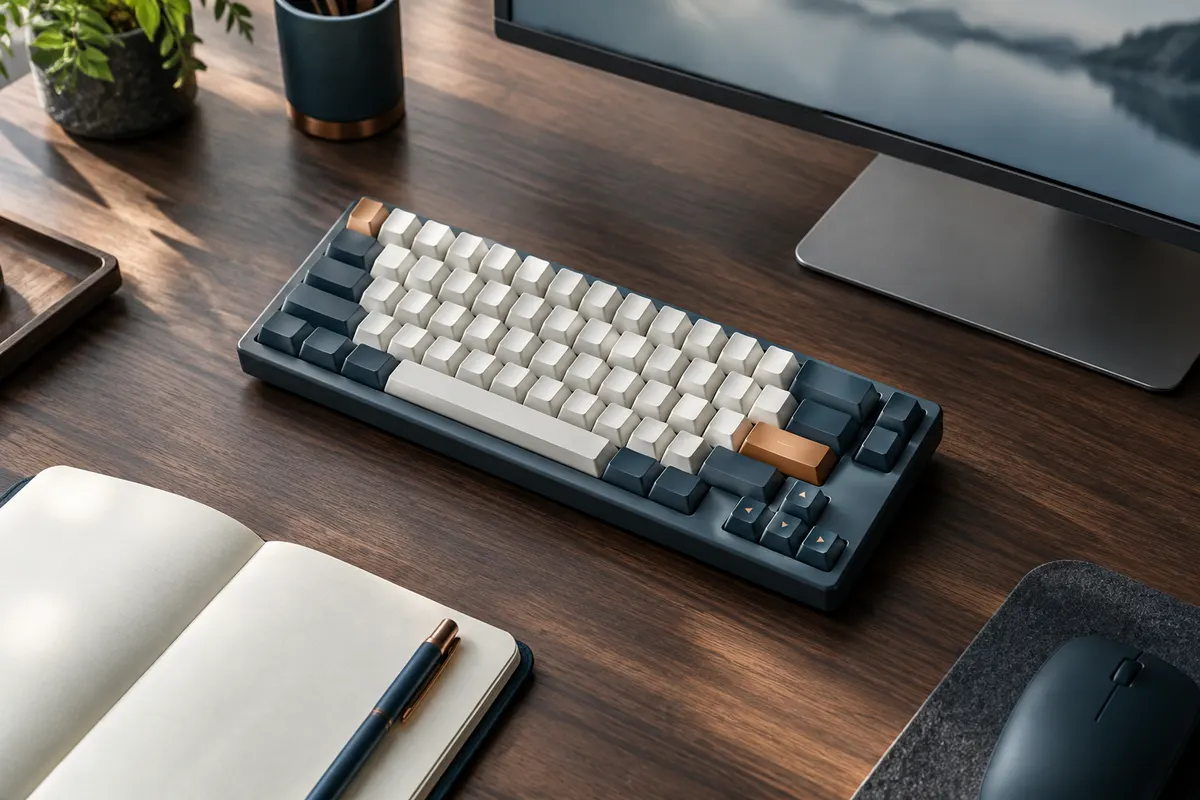
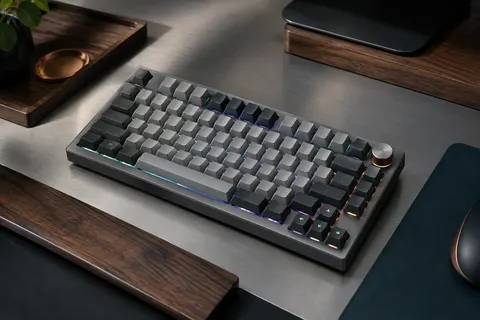
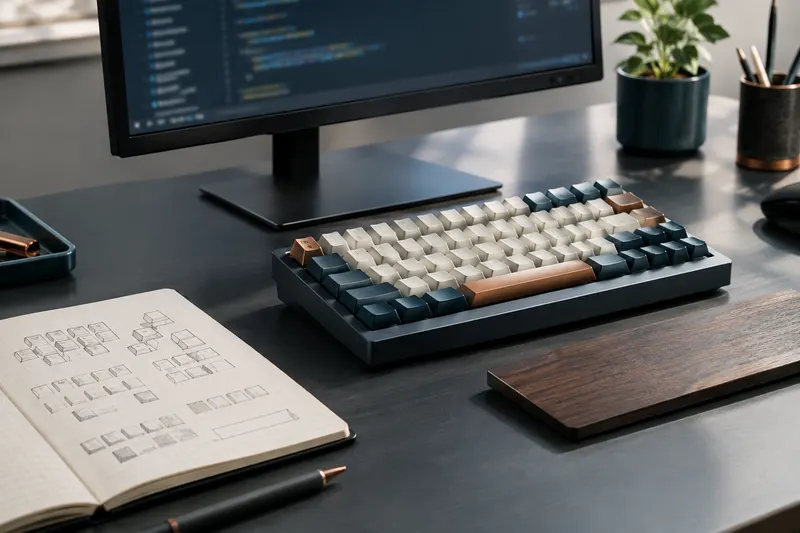
Le pourcentage décrit une famille de claviers compacts, pas un plan de touches universel. En règle générale, le format 65 % réduit l’espace en supprimant des groupes de touches séparés, tout en gardant davantage de commandes physiques qu’un 60 %. Le pavé numérique et la rangée de fonctions disparaissent habituellement. Les flèches, elles, sont souvent conservées sous forme de quatre touches distinctes, ce qui explique l’intérêt du format pour les personnes qui naviguent beaucoup dans du texte.
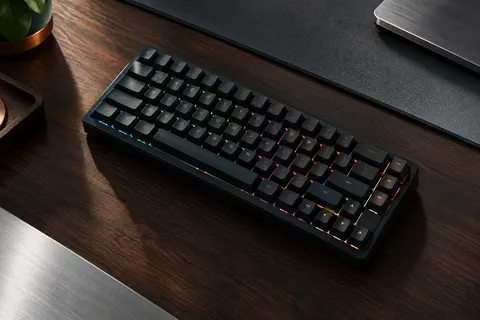
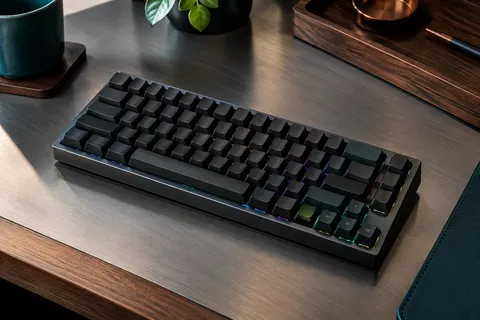
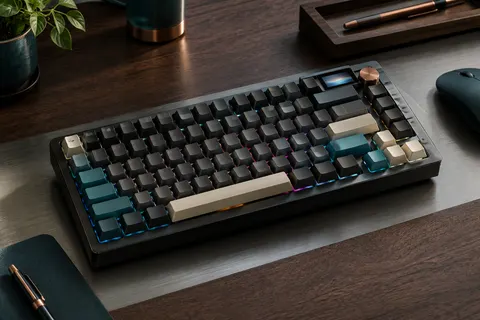
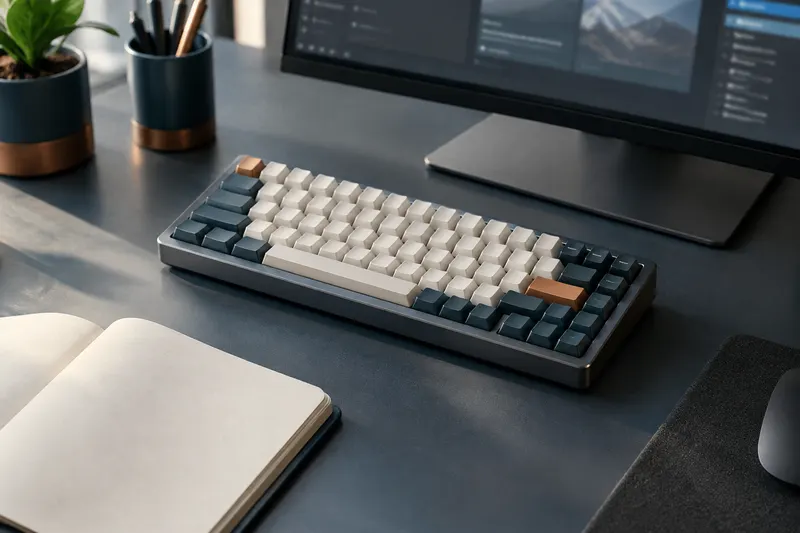
Cette description reste générale. Le nombre de touches, leur largeur et leur position varient selon la conception, la disposition et le choix du fabricant. Certains modèles ajoutent une touche Suppr dédiée ou un petit groupe de navigation. Sur d’autres, les fonctions de navigation sont réparties sur des touches du bloc principal et demandent une combinaison avec Fn. Une illustration de clavier prise de dessus ne montre pas toujours clairement ces fonctions secondaires.
La disposition physique compte également. Un modèle ISO, courant en France, et un modèle ANSI n’ont pas la même forme ni le même emplacement pour certaines touches. Les légendes imprimées ne garantissent pas non plus que le clavier enverra les mêmes caractères que ceux inscrits dessus : le système d’exploitation et la langue de saisie interviennent. Pour examiner ce point, consultez notre guide sur le choix entre dispositions ISO et ANSI.
À retenir Le nom 65 % vous indique une famille de formats, pas la présence garantie de chaque touche. Vérifiez toujours la photo détaillée, le schéma des couches et la notice du modèle.
Sur la plupart des modèles, vous retrouvez le bloc alphabétique, la rangée des chiffres, les touches de ponctuation et les modificateurs usuels comme Maj, Ctrl, Alt et une touche de fonction propre au système ou au clavier. Entrée, Retour arrière, Tabulation et Échap restent également des touches physiques. Ce socle couvre la saisie courante, la rédaction et de nombreux raccourcis utilisés dans les logiciels.
Le signe distinctif est souvent le bloc de flèches dédié. Pour déplacer le curseur dans un document ou parcourir des cellules sans toucher à la souris, disposer de quatre flèches séparées est plus direct que de les chercher sur une couche secondaire. Mais leur présence ne signifie pas que les autres commandes de navigation sont elles aussi dédiées. Ne confondez pas flèches, touches de déplacement dans une page et rangée de fonctions.
Avant de retenir un modèle, cherchez une vue complète des touches et lisez les légendes secondaires. Un symbole imprimé sur la face avant d’une touche peut indiquer une fonction accessible avec Fn. Regardez aussi si la touche Fn est bien placée pour votre main et si la combinaison nécessaire vous paraît confortable. Une fonction disponible n’est pas forcément pratique si elle exige une contorsion ou si elle interrompt votre rythme de frappe.
Saisie de texte : vérifiez les touches de ponctuation et la disposition nationale, notamment si vous tapez en français.
Déplacement du curseur : confirmez la présence des flèches et leur emplacement.
Commandes système : identifiez les touches Ctrl, Alt, Windows ou Commande selon votre ordinateur.
Accès aux fonctions : repérez Fn et les fonctions secondaires inscrites sur les touches.
Les touches qui manquent ou passent sur une couche
Les touches les plus susceptibles de ne pas avoir de touche physique dédiée sont F1 à F12, Début, Fin, Page précédente, Page suivante, Inser et parfois Suppr. Leur fonction peut se trouver sur une couche activée avec Fn, mais il n’existe pas d’emplacement commun à tous les 65 %. Deux claviers qui semblent proches peuvent donc demander des gestes différents pour la même commande.
Le pavé numérique constitue une absence plus nette. Si vous saisissez régulièrement des séries de chiffres, des montants ou des données dans un tableau, la rangée supérieure peut dépanner, mais elle ne reproduit pas l’accès direct ni la disposition d’un pavé numérique. Évaluez la fréquence de cette tâche, plutôt que de vous fier au seul fait que le clavier possède une rangée de chiffres.
Ce tableau résume les tendances habituelles, sans remplacer la vérification du modèle.
Groupe de touches
Situation courante en 65 %
À contrôler
Lettres, chiffres et ponctuation
Touches physiques généralement présentes
Disposition ISO ou ANSI et comportement avec la langue du système
Flèches
Souvent conservées dans un bloc distinct
Présence, taille et emplacement du bloc
Touches F1 à F12
Souvent accessibles sur une couche secondaire
Combinaison Fn, ordre des fonctions et accès aux commandes utilisées
Début, Fin et pages
Variables, parfois sur une couche
Position exacte et possibilité de personnaliser les fonctions
Pavé numérique
Généralement absent
Fréquence de saisie chiffrée et besoin éventuel d’un pavé séparé
Une couche secondaire n’est pas nécessairement un raccourci logiciel. Il s’agit d’un ensemble de fonctions attribuées à certaines touches lorsqu’une touche de couche est maintenue. L’accès peut être simple, mais il ajoute un geste. Si vous utilisez une commande ponctuellement, ce compromis peut être acceptable. Si vous répétez cette action toute la journée, préférez une touche dédiée, une combinaison facile à mémoriser ou un modèle qui permet une configuration adaptée.
Comparez les formats selon les fonctions utiles
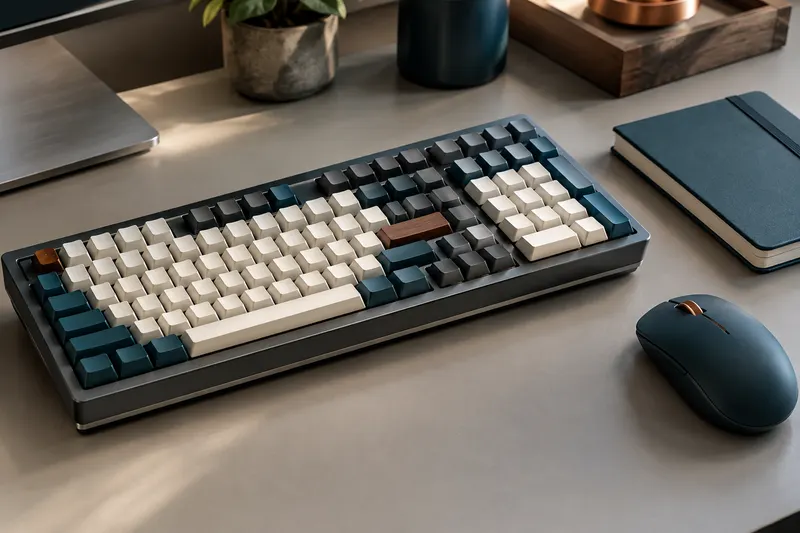
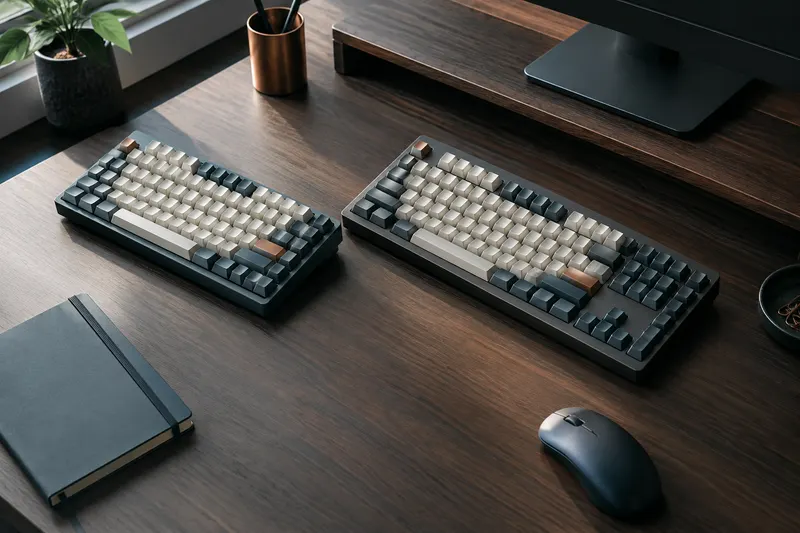
La comparaison pertinente ne consiste pas à compter les touches à l’œil. Demandez-vous plutôt quels gestes le format vous impose pour les tâches que vous répétez. Un clavier 60 % demande généralement davantage de recours aux couches pour les fonctions séparées. Un 65 % ajoute souvent les flèches physiques. Un 75 % peut conserver la rangée de fonctions dans une disposition resserrée, tandis qu’un TKL garde un ensemble plus complet de touches de navigation sans pavé numérique. Les formats 96 % et 1800 visent notamment les personnes qui souhaitent conserver un pavé numérique dans un ensemble plus rapproché qu’un clavier pleine largeur.
Ces descriptions restent des repères : les regroupements précis diffèrent. Si votre travail mobilise plusieurs fois par heure les touches F, comparez directement la rangée supérieure d’un 75 % avec les fonctions en couche d’un 65 %. Si vous vous déplacez surtout avec les flèches et utilisez rarement les touches de page, un 65 % peut représenter un compromis cohérent. Pour un comparatif plus détaillé des formats avec rangée de fonctions, lisez notre guide sur le choix entre un clavier 75 % et un TKL.
La place disponible sur le bureau peut entrer dans la décision, mais elle ne suffit pas à départager les formats. Mesurez l’espace réel et tenez compte de la position de la souris, de l’écran et des autres équipements. Un clavier plus étroit peut libérer de la place latéralement, tandis qu’un pavé numérique séparé peut être rangé ou repositionné selon vos besoins. Pour comparer des produits de la même famille, consultez les formats 75 % et TKL.
Pour éviter une mauvaise surprise, ne vous arrêtez pas à la mention « 65 % ». Suivez une vérification en plusieurs étapes, en partant des touches qui vous servent plutôt que des options de personnalisation ou du rétroéclairage.
Faites la liste de vos commandes fréquentes. Notez les touches que vous utilisez dans une journée ordinaire : flèches, Suppr, touches F, Début et Fin, commandes multimédias ou saisie numérique. Distinguez les fonctions indispensables de celles qui ne servent qu’occasionnellement.
Repérez chaque fonction sur le schéma. Vérifiez si elle possède une touche dédiée, une légende secondaire ou aucune attribution indiquée. Ne déduisez pas son emplacement à partir d’un autre clavier de même format.
Consultez la notice ou la documentation du fabricant. Cherchez la combinaison Fn, les commandes disponibles et, si cela compte pour vous, les possibilités de remappage. Vérifiez si la configuration peut être conservée dans le clavier ou si un logiciel doit fonctionner sur l’ordinateur, quand cette information est fournie.
Confirmez la disposition et la compatibilité. Identifiez ISO ou ANSI, les légendes et les systèmes pris en charge. Les habitudes diffèrent selon Windows, macOS ou Linux, et une modification de disposition dans le système peut être nécessaire. Notre guide sur la compatibilité avec les principaux systèmes vous aide à faire ce contrôle.
Testez le geste, si possible. En boutique ou avec une configuration comparable, essayez les commandes de navigation et les combinaisons Fn que vous employez réellement. Une photo confirme l’emplacement, mais pas la facilité du geste ni le confort de la séquence.
Si les informations sont incomplètes, demandez le schéma des couches ou la notice avant de conclure. Les seules légendes visibles sur les capuchons ne suffisent pas toujours à comprendre les fonctions secondaires. Soyez également attentif aux descriptions qui indiquent un nombre de touches sans montrer leur emplacement : ce décompte ne vous dit pas quelles commandes sont physiques ni quelles commandes partagent une touche.
Confrontez le clavier à vos tâches habituelles
Pour la rédaction, la navigation dans un document est souvent un meilleur test que la seule vitesse de frappe. Essayez de déplacer le curseur au milieu d’une ligne, de sélectionner un passage, puis de sauter au début ou à la fin d’un document. Si ces actions reposent sur des touches de navigation en couche, vérifiez que les combinaisons restent faciles à retrouver sans interrompre votre travail.
Pour la programmation, interrogez-vous sur vos besoins en touches F, en commandes de déplacement, en crochets et autres signes de ponctuation. La disposition de ces caractères dépend notamment du modèle physique et de la langue configurée. Le clavier doit vous permettre d’atteindre ces signes avec des gestes qui vous conviennent, mais aucune disposition ne garantit à elle seule une meilleure productivité. Vérifiez les caractères réellement inscrits et ceux produits par votre système.
Pour les tableurs et la saisie de données, le point de décision est souvent le pavé numérique. Si vous entrez des nombres de façon ponctuelle, la rangée supérieure peut suffire. Si vous saisissez régulièrement de longues suites de chiffres, essayez cette tâche avant de choisir ou comparez avec un format qui conserve le pavé. De même, pour un logiciel qui utilise fréquemment les touches F, vérifiez si Fn doit être maintenue à chaque commande et si le clavier permet de modifier ce comportement.
Vous pouvez simuler une journée de travail sans changer de matériel : relevez vos actions répétitives, puis classez-les selon l’accès nécessaire.
Accès direct : la touche est séparée et immédiatement visible.
Accès en couche : la fonction demande Fn plus une autre touche.
Solution logicielle : le besoin dépend d’un remappage ou d’une commande propre à une application.
Fonction manquante : aucun accès pratique n’est indiqué dans la documentation.
Cette liste met en évidence les compromis acceptables et les obstacles quotidiens. Un accès en couche ponctuel peut convenir, alors que plusieurs fonctions fréquemment utilisées en couche peuvent devenir une source de friction. Ce test personnel est plus utile qu’une règle générale sur le nombre de touches.
Quand préférer un autre format
Un 65 % est un choix à envisager si vous voulez garder des flèches dédiées, si vous utilisez peu le pavé numérique et si vous acceptez de placer certaines fonctions sur une couche. Il est moins adapté si votre activité dépend d’un grand nombre de touches F ou de navigation accessibles immédiatement, à moins que le modèle les conserve dans une disposition qui vous convient.
Si vous ne voulez pas chercher régulièrement des commandes en couche, comparez un 75 % ou un TKL. Si vous devez saisir beaucoup de chiffres, étudiez les formats avec pavé numérique, notamment les claviers 96 % ou 1800. Si vous souhaitez un clavier encore plus réduit, un 60 % peut demander davantage d’adaptation pour retrouver les flèches et les fonctions de navigation. Dans chaque cas, comparez la disposition exacte plutôt que de supposer que tous les modèles du format proposent les mêmes touches.
Enfin, l’accès aux fonctions ne doit pas être confondu avec la compatibilité générale du clavier. Vérifiez la disposition, le système pris en charge et la documentation de configuration avant l’achat, surtout si vous alternez entre plusieurs ordinateurs. Pour prendre une décision simple, retenez trois questions : quelles touches doivent être physiques, quelles fonctions acceptez-vous sur Fn et quelles tâches seraient ralenties par l’absence d’un pavé ou d’une rangée dédiée ? Les réponses vous indiqueront si le format 65 % est un compromis utile ou une contrainte de trop.
Questions fréquentes
Un clavier mécanique compact 65 % a-t-il toujours des flèches dédiées ?
Les flèches sont souvent conservées sur les modèles 65 %, mais leur présence et leur disposition ne sont pas garanties par le seul nom du format. Vérifiez le schéma des touches du modèle précis.
Quelles touches manquent généralement sur un clavier 65 % ?
Le pavé numérique et la rangée de fonctions dédiée sont généralement absents. Des touches comme Début, Fin ou Page précédente peuvent être accessibles avec Fn, mais leur emplacement varie selon le clavier.
Un clavier 65 % convient-il à la saisie fréquente de chiffres ?
Il peut convenir si vous utilisez ponctuellement la rangée supérieure des chiffres. Pour des saisies numériques répétées, comparez avec un clavier qui conserve un pavé numérique ou essayez le geste avant de choisir.
Quelle différence y a-t-il entre un clavier 60 % et un 65 % ?
Un 65 % conserve souvent un bloc de flèches physiques, alors qu’un 60 % réduit généralement davantage le nombre de touches dédiées. Les fonctions exactes restent propres à chaque modèle : consultez son schéma et sa notice.
Comment savoir si les touches F sont présentes sur un clavier 65 % ?
Cherchez une rangée de fonctions dédiée sur la vue complète du clavier. Si elle n’apparaît pas, consultez la notice pour repérer les commandes F accessibles avec Fn et vérifier si leur comportement peut être configuré.
CC
La rédaction
La rédaction de Clavier Compact sélectionne et décrit des claviers mécaniques compacts et leurs accessoires. Ses conseils s’appuient sur les informations disponibles pour vous guider dans vos comparaisons.
Les prix indiqués sont ceux constatés à la date mentionnée ; seul le prix affiché lors de la commande fait foi.