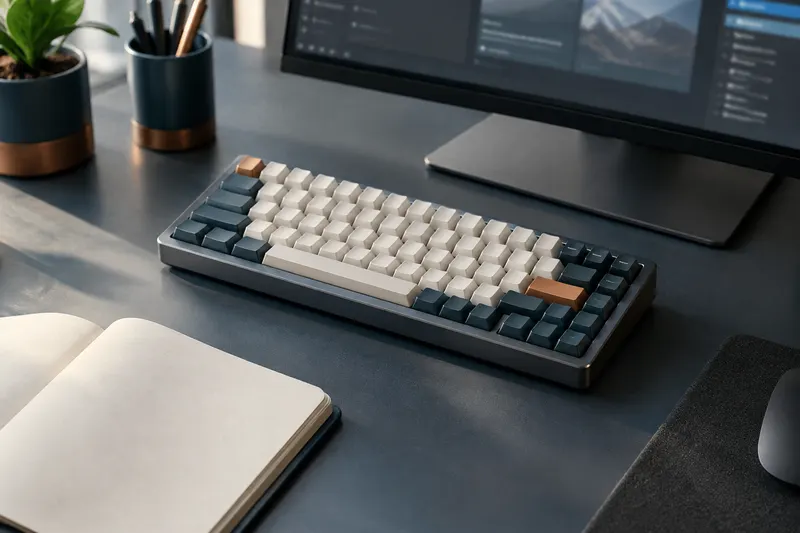
Comment organiser un clavier mécanique compact 40 % pour coder sans pavé de navigation ni rangée de chiffres dédiée ?
CCPar La rédaction··10 min de lecture
Un clavier mécanique compact 40 % peut accueillir un flux de programmation, à condition de savoir où placer les caractères, les chiffres et les commandes de navigation. Voici une méthode pour cartographier vos besoins, organiser les couches et tester votre configuration sans présumer qu’elle conviendra à tous les développeurs.
L’essentiel
Inventoriez les caractères, chiffres, commandes et déplacements réellement utilisés avant de choisir un format 40 %.
Organisez les couches par groupes cohérents et gardez les fonctions fréquentes simples d’accès.
Vérifiez le fonctionnement du firmware, la disposition logique et les systèmes utilisés avant de configurer le clavier.
Testez les raccourcis dans des tâches réelles et corrigez une partie de la carte à la fois.
Si les couches multiplient les hésitations, comparez avec un format qui conserve davantage de touches.
Un clavier mécanique compact 40 % peut servir à programmer sans rangée de chiffres dédiée ni pavé de navigation, mais il demande de déplacer une partie des commandes sur des couches accessibles avec une touche de fonction. Avant de choisir un modèle ou de remapper ses touches, identifiez les caractères, raccourcis et déplacements que vous utilisez réellement dans vos projets.
Ce tutoriel vous guide de l’inventaire de vos habitudes à l’essai d’une configuration. L’objectif n’est pas de reproduire une disposition universelle, mais de construire une carte cohérente avec vos langages, votre système, votre disposition française et votre façon de naviguer dans le code.
1. Faire l’inventaire de son flux de code
Le nom « 40 % » désigne une famille de claviers très réduits, pas une disposition unique avec un nombre de touches normalisé. Selon le modèle, les chiffres, les flèches, les touches de ponctuation ou même certaines lettres sont accessibles par une couche, une combinaison ou une autre disposition physique. Commencez donc par vérifier le clavier précis que vous envisagez, plutôt que de vous fier à une image générique du format.
Pour établir votre carte, ouvrez un projet représentatif de votre travail. Notez les caractères que vous saisissez souvent, les commandes que vous appelez régulièrement et les déplacements effectués sans souris. Cette étape donne une base concrète au choix d’un clavier 40 % pour coder, au lieu de configurer les touches selon une liste théorique de fonctions.
Caractères de code : accolades, crochets, parenthèses, chevrons, barre oblique, antislash, barre verticale, guillemets, apostrophe, point-virgule et ponctuation courante dans vos langages.
Chiffres : saisie de valeurs, indices, ports, versions ou paramètres. Distinguez les nombres tapés fréquemment des chiffres utilisés de façon occasionnelle.
Navigation : flèches, début et fin de ligne, déplacement par mot, page précédente ou suivante, sélection et suppression ciblée.
Édition : annuler, rétablir, enregistrer, rechercher, commenter, reformater ou ouvrir la palette de commandes de votre éditeur.
Commandes système : raccourcis propres à Windows, macOS ou Linux, sans supposer qu’une même combinaison déclenche partout la même action.
Observez aussi le contexte : travaillez-vous surtout dans un éditeur, un terminal, un navigateur ou plusieurs outils à la fois ? Les raccourcis d’un éditeur sont parfois personnalisables, tandis que ceux du système restent liés à l’environnement. Pour éviter de les confondre, notez le nom de l’application à côté de chaque commande.
Enfin, tenez compte de la disposition physique et logique. Un clavier ISO et un clavier ANSI ne placent pas tous les caractères au même endroit, et la configuration logicielle peut modifier ce que produit une touche. Pour clarifier cette différence avant de créer vos couches, consultez le guide sur la disposition ISO ou ANSI en français.
2. Classer les touches par fréquence et par contexte
Une couche est un ensemble alternatif de fonctions : une même touche physique produit une action différente lorsque vous maintenez ou activez une touche de fonction. Pour que les couches clavier programmation restent faciles à retenir, classez les fonctions en groupes logiques avant de les attribuer à des positions.
Une méthode simple consiste à différencier trois niveaux. Le niveau de base contient les lettres et les caractères que vous frappez le plus sans modifier votre geste. Une première couche peut regrouper les chiffres et les symboles nécessaires à la saisie de code. Une autre peut accueillir les flèches, les commandes d’édition ou des raccourcis moins fréquents. Le nombre de couches réellement utile dépend de votre modèle et de votre tolérance aux combinaisons.
Groupe de fonctions
Exemples à inventorier
Question de placement
Chiffres et symboles
0 à 9, parenthèses, accolades, crochets, ponctuation
Les utilisez-vous assez souvent pour les regrouper sur une couche principale ?
Navigation
Flèches, début ou fin de ligne, déplacement par mot
Une disposition en bloc vous semble-t-elle plus facile à mémoriser qu’une rangée ?
Ces commandes sont-elles disponibles dans vos applications ou doivent-elles rester des raccourcis système ?
Fonctions secondaires
Échap, tabulation, entrée, commandes de fenêtre
Faut-il les garder directement accessibles ou les déplacer sur une couche ?
Ne classez pas automatiquement chaque symbole comme « important ». Sa fréquence dépend du langage, des conventions du projet et de l’éditeur. Un développeur qui saisit beaucoup de chaînes de caractères peut privilégier guillemets et apostrophes ; un autre peut donner la priorité aux parenthèses, aux opérateurs ou au terminal. Faites une première carte pour votre usage habituel, puis une seconde si un autre contexte de travail est très différent.
Dans un tableau ou une note, indiquez pour chaque fonction sa touche actuelle, sa fréquence ressentie et les applications où elle est utilisée. Vous n’avez pas besoin de produire des statistiques : l’objectif est de repérer les commandes qui méritent une position directe et celles qui peuvent supporter une combinaison supplémentaire.
3. Concevoir des couches faciles à retenir
Choisissez d’abord une touche d’accès à la couche que votre main peut atteindre sans contorsion dans votre position de frappe. Selon le clavier et son logiciel, elle peut agir tant qu’elle est maintenue ou basculer jusqu’à une nouvelle pression. Le maintien est souvent plus facile à comprendre pour une action ponctuelle ; le basculement peut être pratique pour saisir plusieurs caractères d’affilée. Testez le comportement avant d’en dépendre.
Pour une couche de chiffres, vous pouvez reprendre la logique d’une rangée numérique au-dessus des lettres, ou placer les nombres sur une grille compacte. La première option rappelle la plupart des claviers courants ; la seconde peut rapprocher les chiffres des autres touches que vous utilisez. Aucune ne s’impose d’office : comparez-les avec les symboles qui accompagnent vos nombres, et vérifiez les combinaisons nécessaires avec Maj ou avec une autre couche.
Pour la navigation, regroupez les directions dans une forme que vos doigts peuvent retrouver sans regarder. Certaines personnes préfèrent un bloc de flèches ; d’autres placent les déplacements de début et de fin près des flèches, ou utilisent des commandes inspirées de leur éditeur. Si vous utilisez des raccourcis de navigation par mot, veillez à ne pas les confondre avec les commandes qui déplacent le curseur d’une seule position.
Évitez de multiplier les fonctions sur une seule combinaison. Une touche qui demande de maintenir deux modificateurs, puis d’atteindre une lettre éloignée, peut être difficile à retenir et à exécuter. Pour les symboles très fréquents, privilégiez une combinaison courte et prévisible. Pour les commandes rarement employées, une couche secondaire peut convenir si vous pouvez la retrouver avec une légende ou une note.
Règle de départ Attribuez d’abord une fonction à chaque position et testez-la avant d’ajouter des combinaisons avancées. Une carte simple que vous comprenez vaut mieux qu’une configuration très dense dont vous oubliez les couches.
Certains firmwares permettent des fonctions dites « tap-hold » : une pression brève produit un caractère, tandis qu’un maintien active une autre fonction. Cette option peut économiser des positions, mais le réglage du seuil et l’interprétation d’une frappe peuvent varier selon le firmware. Si une touche donne parfois le mauvais résultat, revenez à une fonction sans double comportement pour vérifier si la configuration est en cause.
Si les couches d’un petit clavier restent abstraites, le guide consacré aux couches de touches et à la navigation sur un clavier 60 % aide à comprendre le principe. La logique est utile en 40 %, mais la carte et les possibilités dépendent toujours du modèle choisi.
4. Configurer la carte sur le clavier réel
Avant de modifier quoi que ce soit, relevez la disposition actuelle, la méthode de configuration et la manière de restaurer le réglage d’origine. Vérifiez si les modifications sont enregistrées dans le clavier ou appliquées par un logiciel sur l’ordinateur. Ce point compte si vous changez de poste, utilisez plusieurs systèmes ou travaillez sur un ordinateur où vous ne pouvez pas installer votre outil habituel.
Repérez les contraintes du modèle : nombre de positions, touches de fonction disponibles, possibilités de couches, prise en charge du firmware et méthode de programmation. Ne présumez pas qu’un configurateur ou une fonction existe sans l’avoir vérifié dans la documentation du clavier.
Conservez une copie : exportez ou notez la configuration initiale, si l’outil le permet. Gardez aussi une version lisible de votre nouvelle carte, avec le nom des couches et leur mode d’accès.
Créez la couche de base : vérifiez les lettres, la ponctuation et les touches spéciales dans la disposition réellement sélectionnée sur le système.
Ajoutez une seule couche à la fois : commencez par les chiffres et les symboles ou par la navigation, selon votre usage. Enregistrez, reconnectez si nécessaire, puis contrôlez les résultats dans un éditeur de texte.
Notez les divergences : si une touche produit un caractère différent de celui attendu, vérifiez séparément la disposition logicielle, le remappage et la définition de la touche physique.
Les caractères accentués et les symboles varient avec la disposition activée, et les raccourcis peuvent changer selon le système. Une carte pensée pour un environnement ne se transpose donc pas nécessairement à un autre sans adaptation. Si vous alternez entre plusieurs ordinateurs, faites un essai sur chacun avec un texte de contrôle qui comprend lettres, accents, chiffres et ponctuation.
Ne commencez pas par déplacer toutes les commandes de votre éditeur sur le clavier. Configurez d’abord les touches et couches essentielles, puis gardez les raccourcis propres aux applications dans leurs réglages lorsque c’est possible. Cette séparation facilite le diagnostic : vous saurez si un problème vient de la carte du clavier, du système ou de l’application.
5. Tester les raccourcis et corriger progressivement
La meilleure carte sur le papier ne révèle pas toujours les gestes difficiles. Testez les raccourcis clavier 40 % dans des tâches réalistes : écrire une fonction, corriger une ligne, parcourir un fichier, saisir des chaînes et passer d’un éditeur à un terminal. Ne vous limitez pas à vérifier qu’une touche émet le caractère attendu ; observez aussi le confort de la séquence complète.
Écrivez quelques lignes de code représentatives avec les caractères que vous utilisez le plus.
Déplacez le curseur d’un caractère à l’autre, puis par mot, jusqu’au début et à la fin d’une ligne.
Sélectionnez une portion de texte et modifiez-la sans recourir aux touches manquantes que vous cherchiez à remplacer.
Testez les raccourcis système et ceux de votre éditeur séparément, puis dans une session de travail ordinaire.
Refaites les mêmes gestes sur un second système ou une autre application si vous les utilisez régulièrement.
Pendant l’essai, notez trois types de difficultés : oubli de la couche, combinaison inconfortable et erreur de caractère. Ces problèmes n’appellent pas toujours la même correction. Une légende ou un schéma peut résoudre un oubli ; déplacer une fonction peut simplifier une combinaison ; une différence de caractère peut signaler un réglage de disposition plutôt qu’une mauvaise carte.
Modifiez une petite partie à la fois. Si vous changez simultanément la couche de chiffres, les flèches et les commandes de suppression, vous aurez du mal à savoir quelle modification a aidé ou gêné. Gardez une version précédente et comparez les deux cartes en situation. Un changement n’est utile que s’il réduit les hésitations sans créer de nouveaux gestes difficiles.
Si le clavier ne permet pas de personnaliser ses couches, ou si la configuration dépend d’un logiciel absent de votre environnement, ne contournez pas cette contrainte à l’aveugle. Vérifiez les fonctions réellement prises en charge et la compatibilité avec vos systèmes avant l’achat. La vérification de compatibilité avec Windows, macOS et Linux peut vous aider à établir cette liste de contrôle.
6. Décider si le format 40 % vous convient
Une configuration réussie ne se mesure pas au nombre de touches supprimées. Elle doit permettre d’effectuer vos tâches fréquentes sans que chaque déplacement devienne une recherche dans plusieurs couches. Si vous avez besoin de pavé de navigation, de chiffres directs ou de touches de fonction dédiées à longueur de journée, le gain de compacité peut ne pas compenser les combinaisons supplémentaires.
Demandez-vous notamment si vous partagez souvent le clavier, si vous travaillez sur plusieurs systèmes, si vous saisissez beaucoup de nombres hors du code ou si vous devez utiliser des outils dont les raccourcis ne sont pas modifiables. Une configuration personnelle peut être efficace pour son auteur et déroutante pour une autre personne. Si le clavier est partagé, prévoyez une carte explicite et une solution simple pour restaurer la configuration attendue.
Comparez aussi avec des formats qui conservent davantage de touches. Un 60 % peut garder un ensemble plus familier tout en faisant appel à des couches ; un 65 % ajoute généralement davantage de commandes physiques, selon le modèle. Ces catégories ne garantissent pas une disposition uniforme, mais elles peuvent servir de points de comparaison lorsque la navigation directe est prioritaire.
Pour comparer les options compactes sans vous limiter au 40 %, examinez les claviers ultra-compacts en tenant compte des touches conservées et des fonctions à placer sur couche. Si vos essais montrent qu’une rangée de navigation ou des touches de fonction directes sont indispensables, cherchez d’abord un format qui les intègre plutôt que de forcer une carte trop complexe.
En pratique, procédez par étapes : inventaire des gestes, première carte, configuration minimale, essais sur des tâches réelles, puis corrections ciblées. Vous saurez ainsi si le clavier mécanique compact 40 % pour programmation correspond à votre activité, ou si un format légèrement plus grand respecte mieux vos automatismes. Le bon choix est celui dont les compromis restent compréhensibles et supportables dans votre travail quotidien.
Questions fréquentes
Un clavier 40 % convient-il à tous les programmeurs ?
Non. Le choix dépend des langages, des outils, des raccourcis et de la fréquence de saisie des chiffres ou des symboles. Il faut tester les gestes propres à votre travail avant de décider si les couches vous conviennent.
Comment placer les chiffres sur un clavier mécanique 40 % ?
Vous pouvez les regrouper sur une couche, en reprenant une rangée ou une grille compacte. Choisissez en fonction des symboles associés et vérifiez la disposition réelle du clavier et du système.
Quelle est la différence entre une couche maintenue et une couche basculée ?
Une couche maintenue s’active pendant que vous gardez une touche enfoncée, tandis qu’une couche basculée reste active après une pression selon la configuration. Le comportement disponible dépend du modèle et de son firmware.
Comment tester les raccourcis clavier 40 % avant de s’y habituer ?
Testez-les sur des tâches de code réelles, notamment la saisie de symboles, la navigation et la sélection de texte. Notez les oublis, les gestes difficiles et les caractères incorrects, puis ne modifiez qu’un groupe de fonctions à la fois.
Que faire si les caractères ne correspondent pas à ma carte ?
Vérifiez d’abord la disposition logicielle active, puis le remappage du clavier et la configuration de sa couche. Les dispositions ISO et ANSI, ainsi que les systèmes utilisés, peuvent produire des différences qu’il faut contrôler séparément.
CC
La rédaction
La rédaction de Clavier Compact sélectionne et décrit des claviers mécaniques compacts et leurs accessoires. Ses conseils s’appuient sur les informations disponibles pour vous guider dans vos comparaisons.
Les prix indiqués sont ceux constatés à la date mentionnée ; seul le prix affiché lors de la commande fait foi.