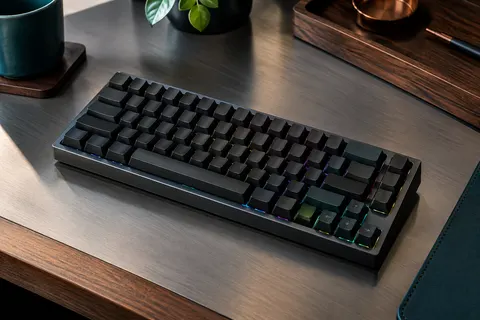
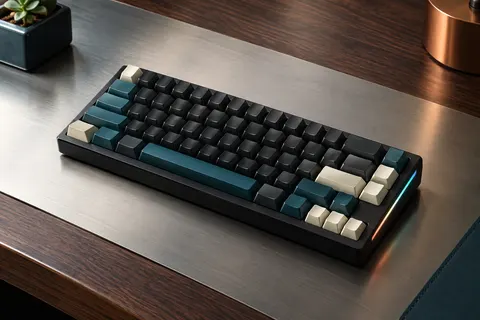
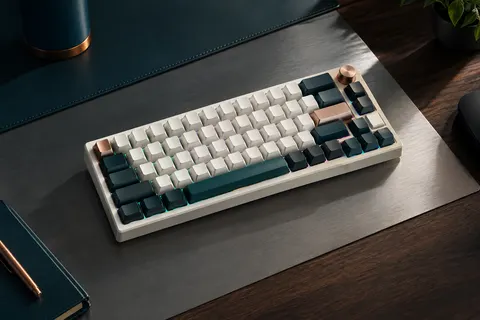
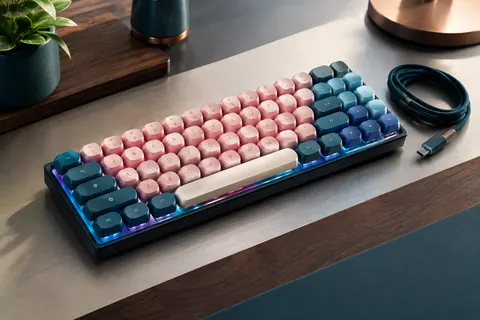
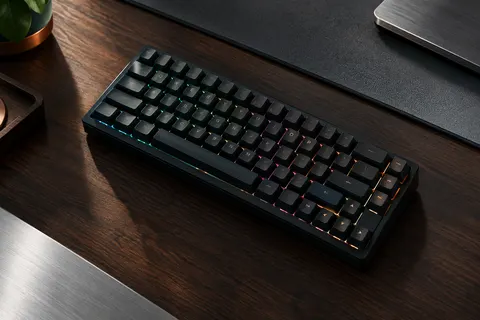
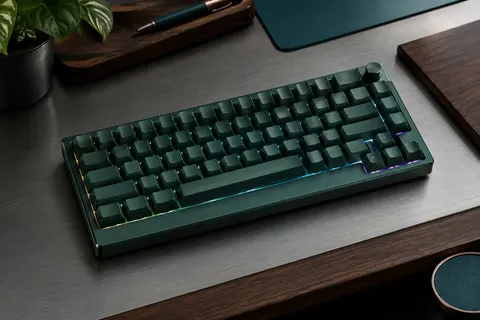
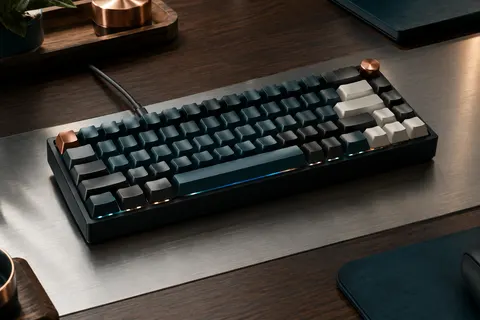
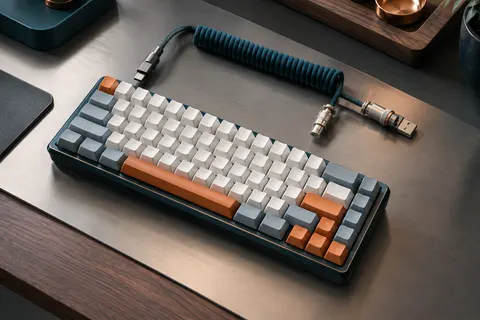
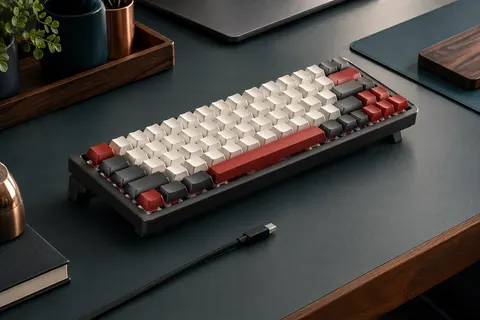
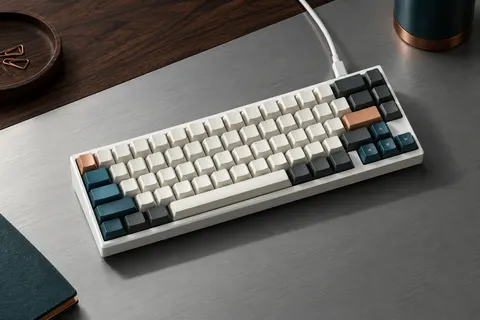
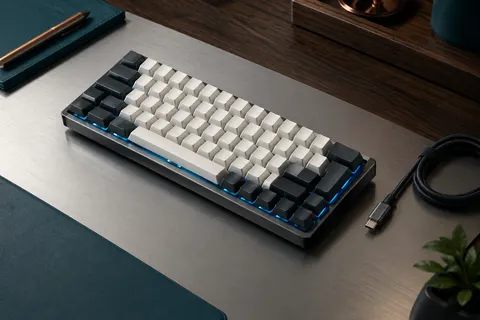
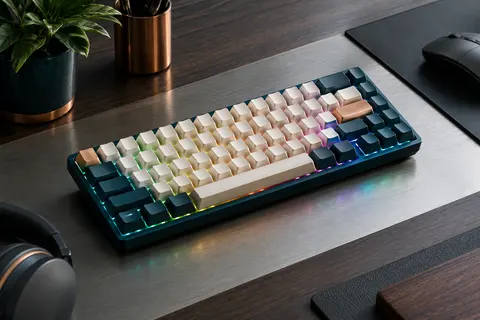
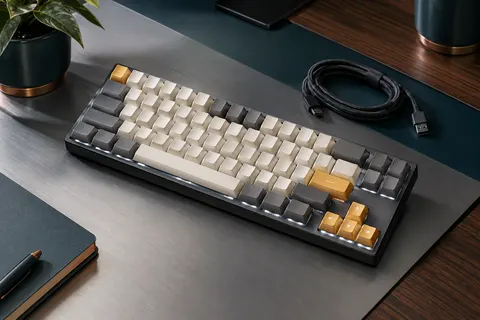
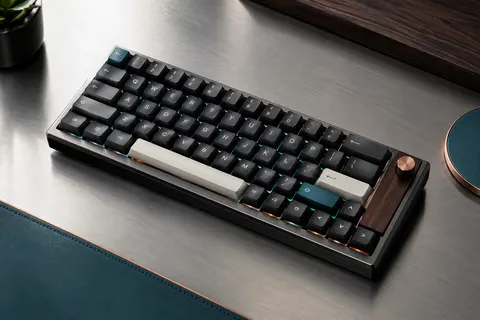
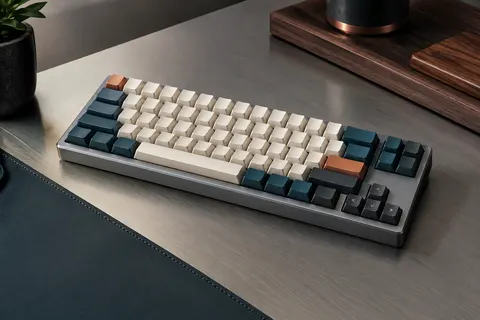
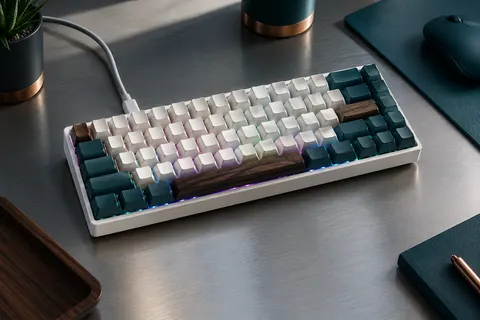
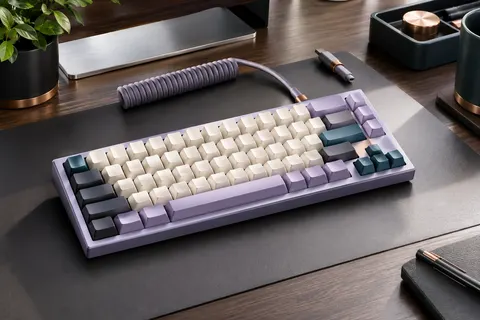
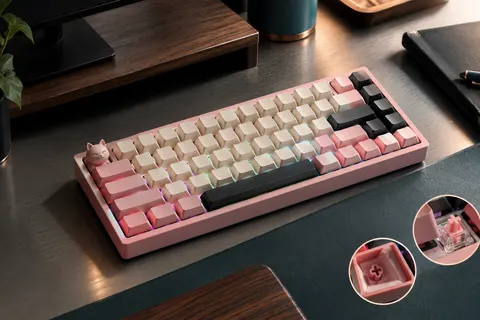
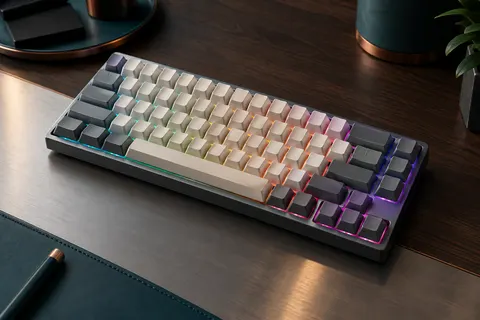
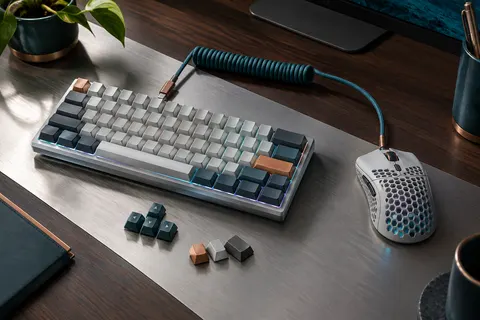
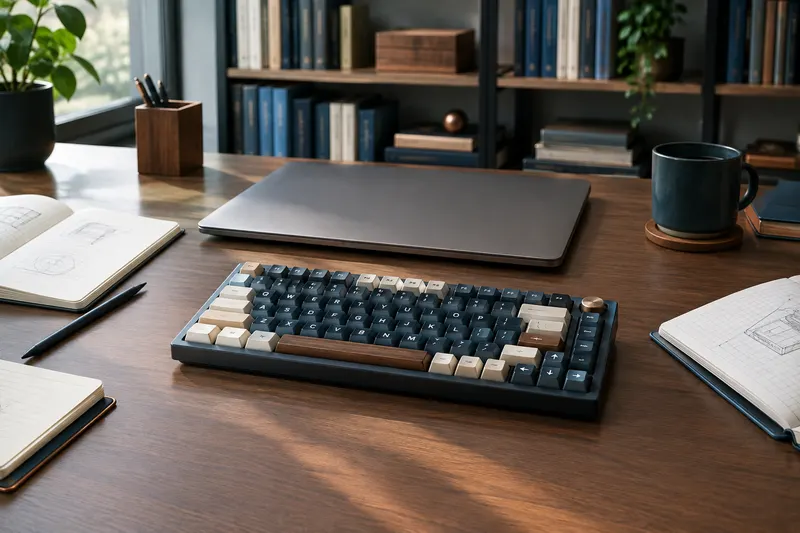
Un clavier mécanique compact au format 65 % est un bon choix si vous souhaitez libérer de la place tout en gardant les flèches directionnelles à portée de main. Avant de choisir, vérifiez la disposition des touches, les raccourcis secondaires, le type de connexion et la sensation des switches, c’est‑à‑dire des mécanismes placés sous les touches.
Un clavier mécanique au format 65 % avec flèches réunit les touches principales et les flèches dans un châssis resserré. Il réduit l’espace occupé par rapport à un clavier classique, car il ne comprend généralement ni rangée de fonctions dédiée ni pavé numérique. Selon le modèle, certaines commandes de navigation ou fonctions se déclenchent avec une touche Fn et une combinaison de touches.
Cette organisation convient à la saisie quotidienne, à la navigation dans des documents et au jeu, sans devoir déplacer les mains vers un bloc de flèches séparé. En contrepartie, l’accès à certaines commandes peut demander un temps d’adaptation. Vérifiez la présence et la position des touches dont vous vous servez souvent, comme Suppr, Page précédente ou les fonctions F1 à F12.
- Disposition : confirmez si le clavier est proposé en AZERTY ou en QWERTY et si les marquages correspondent à vos habitudes.
- Touches secondaires : consultez le schéma des fonctions Fn et la possibilité de les personnaliser.
- Place sur le bureau : comparez la largeur et la profondeur indiquées sur la fiche avec votre espace disponible, sans vous fier uniquement au pourcentage du format.
Le format 65 % n’est pas le seul choix pour gagner de la place. Un clavier 60 % est encore plus réduit, mais il ne conserve généralement pas de bloc de flèches dédié. À l’inverse, un format 75 % ajoute habituellement une rangée de fonctions tout en restant compact. Le bon compromis dépend donc des commandes que vous voulez garder directement accessibles.
| Format | Atout principal | À vérifier avant de choisir |
|---|
| 60 % | Encombrement très réduit | Accès aux flèches et aux fonctions secondaires |
| 65 % | Flèches intégrées dans un format compact | Position des touches de navigation et combinaisons Fn |
| 75 % | Rangée de fonctions généralement présente | Encombrement supplémentaire par rapport au 65 % |
| TKL | Touches de navigation et rangée de fonctions plus accessibles | Place disponible sur le bureau, en l’absence de pavé numérique |
Vous hésitez encore sur la taille ? Comparez les claviers 60 % et les claviers 75 % selon vos usages réels, plutôt que de choisir uniquement le format le plus petit.
Choisir la sensation de frappe
Les switches influencent la résistance, le retour sous le doigt et le bruit perçu. Les modèles linéaires offrent une course régulière, sans bosse tactile marquée. Les switches tactiles signalent le point d’activation par une sensation de retour, tandis que les switches clicky ajoutent un clic sonore qui peut être gênant dans un espace partagé.
La sensation dépend aussi des touches, du châssis et de la manière dont le clavier repose sur le bureau. Si vous travaillez près d’autres personnes, ne vous fiez pas uniquement à la catégorie du switch : le bruit varie selon la construction et l’environnement. Un modèle comme le Redragon K631 illustre l’intérêt du hot‑swap, une conception qui permet de remplacer les switches compatibles sans soudure. Vérifiez toutefois les formats acceptés et les conditions de remplacement avant de prévoir une modification.
Pour personnaliser l’aspect ou remplacer des touches usées, contrôlez la compatibilité des keycaps avec la disposition et le profil de votre clavier. Les différences de taille de certaines touches peuvent empêcher l’installation d’un jeu prévu pour une autre configuration.
Connexion, compatibilité et construction
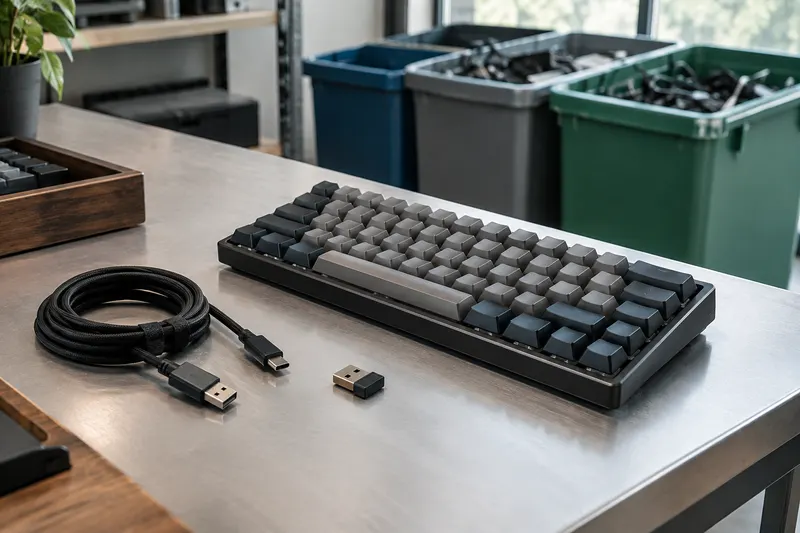
Un clavier 65 % mécanique sans fil peut réduire le nombre de câbles sur le bureau. Selon le modèle, la connexion passe par Bluetooth, par un récepteur sans fil ou par un câble. Vérifiez les modes réellement proposés, l’autonomie annoncée par le fabricant, la possibilité d’utiliser le clavier pendant la recharge et la compatibilité avec vos appareils. L’Epomaker F65 est un exemple de modèle présenté comme sans fil, mais les détails de connexion restent à confirmer sur sa fiche.
Pour jouer ou travailler sur plusieurs appareils, vérifiez la procédure de bascule entre les connexions et la compatibilité avec votre système. Si vous utilisez des raccourcis personnalisés, regardez si le clavier possède un logiciel ou une mémoire intégrée et quels systèmes sont pris en charge. Ne supposez pas que les fonctions de personnalisation sont identiques d’un modèle à l’autre.
La matière du boîtier et de la plaque, ainsi que le poids et les pieds, jouent sur la stabilité et le ressenti général. Les touches sont souvent en plastique, mais leur profil, leur texture et leur légende varient. Consultez les dimensions, le type de câble et les informations de construction disponibles plutôt que de déduire la robustesse d’un clavier de son seul aspect.
Connexion à contrôler Pour un usage sans fil, vérifiez le type de liaison, la compatibilité avec vos appareils et les modalités de recharge. Pour un modèle filaire, assurez-vous que le câble et le connecteur conviennent à votre installation.
Budget, erreurs et entretien
En entrée de gamme, concentrez-vous sur les éléments indispensables : disposition souhaitée, connexion adaptée et sensation de frappe acceptable. Le milieu de gamme peut proposer davantage de possibilités de personnalisation ou une construction plus travaillée. Dans le haut de gamme, comparez les options de connexion, les matériaux et les fonctionnalités réellement utiles à votre usage, sans payer pour des réglages que vous n’utiliserez pas.
Les erreurs fréquentes consistent à confondre le format avec une disposition de touches précise, à oublier que certaines commandes passent par Fn, ou à acheter des keycaps sans vérifier leur compatibilité. Pensez aussi à vérifier les informations de conformité électrique et de DEEE, c’est‑à‑dire celles relatives aux déchets d’équipements électriques et électroniques, indiquées pour le produit. Ne présumez pas de la présence d’un accessoire ou d’une fonction si la fiche ne la précise pas.
Pour l’entretien, débranchez le clavier avant de le nettoyer et évitez de verser un liquide sur les touches. Retirez la poussière avec un outil adapté, sans forcer sur les touches ni sur les stabilisateurs. Si vous retirez des keycaps, utilisez un extracteur adapté et replacez‑les selon le schéma du fabricant. Un entretien régulier aide à conserver un clavier propre sans imposer de démontage inutile.