Comment vérifier la compatibilité d’un clavier mécanique compact avec Windows, macOS et Linux avant de modifier vos habitudes ?
CCPar La rédaction··10 min de lecture
Un clavier peut se brancher sur votre ordinateur sans que toutes ses commandes ou ses outils de configuration soient disponibles. Voici les points à contrôler dans la fiche produit et la documentation pour distinguer connexion, disposition et compatibilité logicielle avant de changer vos habitudes.
L’essentiel
Vérifiez séparément la connexion, la saisie, les fonctions spéciales et le logiciel de configuration.
La disposition ISO ou ANSI, la langue des légendes et la source de saisie du système ne désignent pas la même chose.
Un clavier peut fonctionner pour la frappe standard sans que son application de configuration soit disponible sous Linux ou macOS.
Sur un format compact, contrôlez les couches Fn et l’accès aux touches de navigation ou de fonction dont vous dépendez.
Consultez le manuel correspondant à la référence exacte et au système utilisé avant d’installer un pilote ou un micrologiciel.
Pour vérifier la compatibilité d’un clavier mécanique compact, ne vous arrêtez pas à la mention « Windows, macOS et Linux ». Contrôlez séparément le branchement, la disposition des touches, les fonctions propres au format et la disponibilité du logiciel ou du pilote pour votre système.
La saisie de base peut fonctionner alors que les raccourcis, le rétroéclairage ou la programmation des touches restent limités. Avant l’achat, comparez donc la fiche produit avec la documentation du fabricant, puis vérifiez les fonctions dont vous dépendez vraiment au quotidien.
Comprendre les différents niveaux de compatibilité
Le terme compatibilité clavier mécanique compact recouvre plusieurs questions. Un clavier peut être reconnu comme périphérique de saisie, mais ne pas proposer toutes ses fonctions avancées dans chaque système. Faire cette distinction évite de confondre un clavier qui ne se connecte pas avec un clavier dont certaines commandes sont simplement différentes.
Compatibilité physique : le connecteur, le câble, le récepteur ou la connexion sans fil peuvent être utilisés avec votre ordinateur.
Compatibilité de saisie : le système reçoit les frappes et les traduit selon la source de saisie et la disposition configurées.
Compatibilité des fonctions : les touches multimédias, les raccourcis, les couches et les commandes spéciales sont accessibles comme prévu.
Compatibilité logicielle : l’outil du fabricant permet, ou non, de modifier les réglages depuis votre système.
Ces niveaux sont indépendants. Par exemple, la frappe de lettres peut fonctionner avec un pilote générique, tandis que l’application de configuration du fabricant ne prend en charge que certains systèmes. Une touche spéciale peut aussi envoyer une commande différente selon que le clavier est en mode Windows ou Mac.
Pour votre comparaison, notez d’abord votre système et sa version, puis les fonctions indispensables : pavé numérique, touches de navigation, touches multimédias, macros ou changement de profil. Cela vous aidera à interpréter les mentions générales et à repérer les informations manquantes dans la fiche.
À retenir « Compatible avec un système » ne signifie pas toujours que toutes les fonctions avancées sont configurables dans ce système. Vérifiez séparément la saisie standard, les commandes spéciales et le logiciel.
Dans la fiche produit, cherchez les systèmes d’exploitation explicitement pris en charge et les éventuelles conditions : version minimale, application dédiée, connexion requise ou restrictions sur certaines fonctions. Si la fiche se contente d’indiquer « PC » ou « Mac », consultez la page d’assistance et le manuel du fabricant. La documentation précise souvent mieux ce qui fonctionne réellement.
Pour un clavier compact Windows macOS Linux, distinguez la reconnaissance du clavier de la prise en charge du logiciel de configuration. Les interfaces de clavier standard sont généralement reconnues par les systèmes sans installation d’un pilote propre au modèle pour la saisie ordinaire. Cela ne garantit toutefois ni la compatibilité d’un récepteur particulier, ni le fonctionnement des raccourcis propriétaires ou de l’application du fabricant.
Système
À contrôler dans la documentation
Point d’attention
Windows
Systèmes et versions pris en charge, logiciel de configuration, mode clavier
Vérifiez si les fonctions annoncées nécessitent une application active.
macOS
Versions prises en charge, réglage des touches de modification, fonctions multimédias
La position ou la légende des touches Commande et Option peut différer de vos habitudes.
Linux
Prise en charge explicitement annoncée, méthode de configuration et fonctions disponibles
Un outil prévu pour Windows ou macOS n’est pas nécessairement disponible sous Linux.
La version du système compte surtout pour les applications du fabricant et les connexions sans fil. Un logiciel peut exiger une version précise, et certaines fonctions peuvent ne pas être disponibles avec toutes les distributions Linux ou tous les environnements de bureau. Si la fiche reste vague, recherchez le manuel correspondant exactement à la référence du clavier, pas seulement à la gamme.
Un clavier peut aussi disposer d’une mémoire interne où sont conservés des réglages. Dans ce cas, demandez-vous si les changements sont enregistrés dans l’appareil ou s’ils dépendent d’un logiciel lancé sur l’ordinateur. Le fabricant doit préciser ce comportement ; ne le déduisez pas de la seule présence de touches programmables.
Distinguer disposition physique, langue et légendes
La disposition physique décrit la forme et l’emplacement des touches. ISO et ANSI sont deux géométries courantes, qui diffèrent notamment par la forme de la touche Entrée et l’organisation de certaines touches. La disposition du système, elle, détermine quels caractères sont produits. Enfin, les légendes imprimées sur les touches indiquent les caractères visibles, sans décider à elles seules de ce que l’ordinateur saisit.
En pratique, un clavier marqué QWERTY peut être configuré avec une disposition française dans le système, mais les inscriptions ne correspondront alors pas nécessairement aux caractères saisis. À l’inverse, un clavier aux légendes AZERTY peut produire un résultat inattendu si l’ordinateur est réglé sur une autre source de saisie. Consultez le guide pour comparer les dispositions ISO et ANSI, puis vérifiez la langue et la disposition proposées dans la fiche produit.
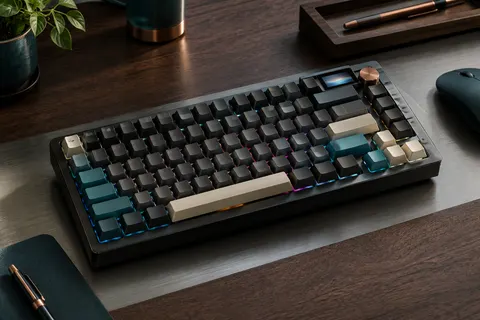
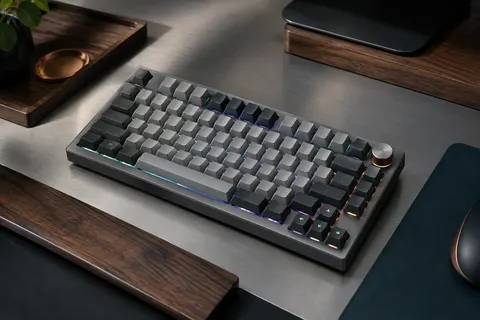
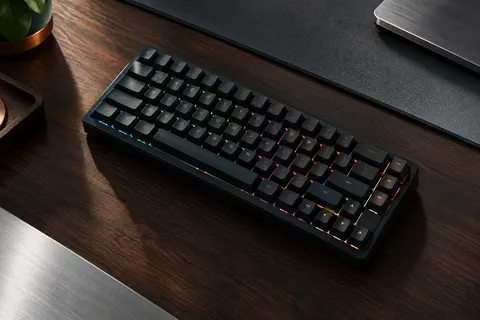
Sur un format compact, certaines touches peuvent en outre être absentes ou déplacées. Contrôlez notamment la présence de la touche nécessaire à votre langue, des touches de ponctuation que vous utilisez et, si besoin, des caractères accessibles par une combinaison. Les photos peuvent aider à repérer la géométrie, mais elles ne remplacent pas une mention écrite de la disposition et de la langue des légendes.
Si vous prévoyez de remplacer les keycaps, ne confondez pas compatibilité des touches et compatibilité avec le système. Les keycaps changent les légendes et le toucher, pas le comportement logiciel du clavier. Leur forme doit correspondre à la disposition physique et à la taille des touches, un point particulièrement important sur les formats compacts.
Recenser les fonctions et raccourcis du format
Les formats compacts libèrent de la place en réduisant ou en supprimant certaines zones. Sur un modèle sans rangée de fonctions ou sans bloc de navigation, des combinaisons avec une touche Fn peuvent remplacer les touches manquantes. La question n’est donc pas seulement de savoir si le clavier fonctionne, mais de vérifier si ses raccourcis donnent accès aux commandes dont vous avez besoin.
Consultez le schéma des touches et le manuel : les indications de couches, les combinaisons pour les flèches, les touches F1 à F12 et les commandes multimédias y sont parfois détaillées. Vérifiez également si la combinaison est définie par le clavier lui-même, par un logiciel ou par un réglage du système. Une fonction enregistrée dans le micrologiciel du clavier peut être disponible autrement qu’une macro gérée par une application, mais le fabricant doit le confirmer.
Le système peut aussi interpréter différemment les touches de modification. Sur Mac, vous pouvez avoir besoin de retrouver facilement Commande et Option ; sur Windows, les commandes attendues peuvent s’appuyer sur les touches Windows et Alt. Un sélecteur matériel de mode Windows/Mac, lorsqu’il existe, peut modifier les correspondances ou les légendes concernées. Vérifiez son fonctionnement et les indications du fabricant plutôt que de supposer qu’il ne fait que changer l’ordre des touches.
Pour un 60 % ou un autre clavier à couches, écrivez vos raccourcis indispensables avant de choisir. Les fonctions de navigation, les flèches et les touches de fonction doivent rester accessibles avec des combinaisons que vous pouvez mémoriser et utiliser confortablement. Si vous travaillez sur Mac, le guide pour configurer les touches d’un clavier compact sur Mac aide à examiner ce point plus précisément.
Séparer la connexion de la compatibilité des commandes
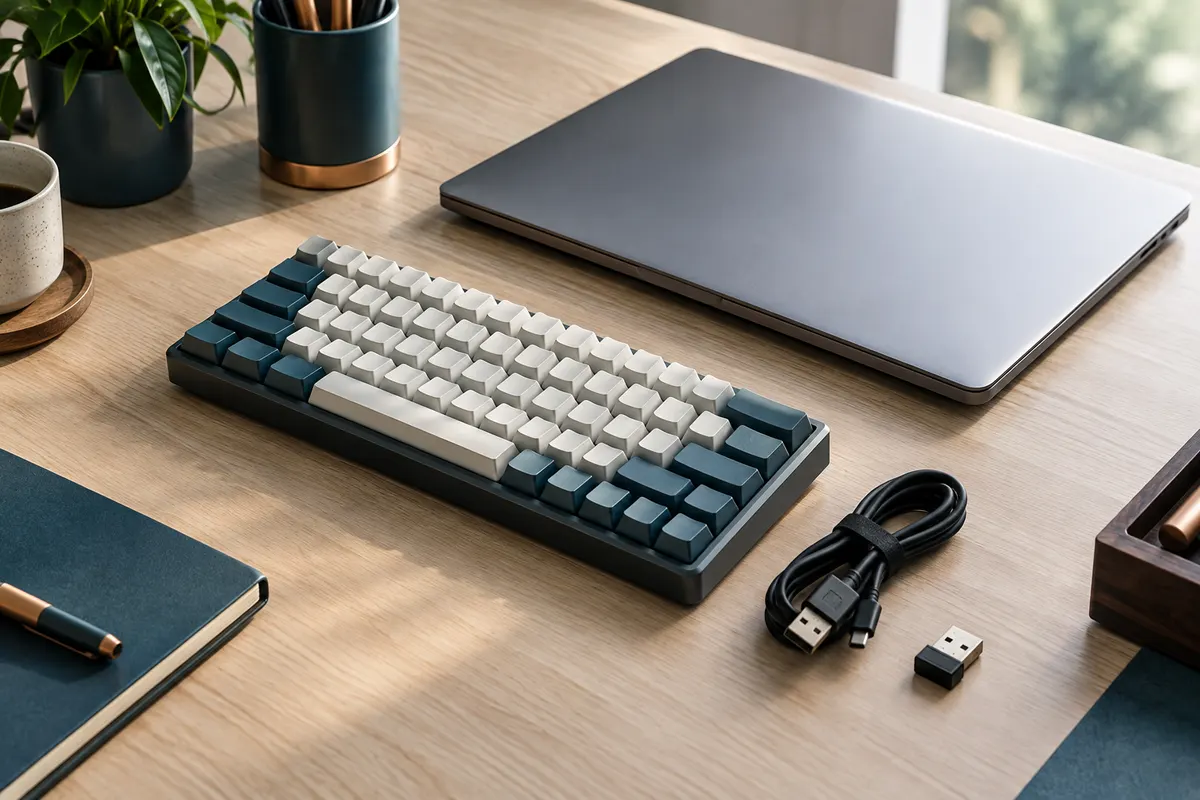
Un connecteur compatible ne garantit pas à lui seul toutes les fonctions. Pour une connexion filaire, vérifiez le type de port requis et si le câble fourni permet le transfert de données. Certains câbles ne servent qu’à la recharge ; si le clavier est alimenté mais n’est pas reconnu, le câble peut donc être en cause. Vérifiez aussi si un adaptateur est nécessaire avec votre ordinateur.
Pour un modèle sans fil, identifiez le mode utilisé : Bluetooth, récepteur USB ou les deux. La présence de Bluetooth ne prouve pas que l’appairage, le changement d’appareil ou le réveil après veille fonctionneront de la même façon sur tous les systèmes. Consultez les exigences indiquées par le fabricant, notamment pour le nombre d’appareils mémorisés et la procédure de bascule. Le guide sur la connexion sans fil et le changement d’appareil détaille les vérifications utiles.
Un récepteur USB peut être reconnu comme un clavier standard sans que l’application de configuration soit disponible. À l’inverse, un logiciel peut prendre en charge le clavier mais ne pas gérer certaines fonctions dans une connexion Bluetooth. Relevez donc, pour chaque mode, ce qui est annoncé : saisie de base, touches spéciales, réglages et changement de poste.
Vérifiez les ports disponibles sur votre ordinateur et le type de câble ou de récepteur nécessaire.
Confirmez que la connexion choisie est prise en charge par votre système et votre usage, par exemple en filaire ou en sans-fil.
Si vous alternez entre plusieurs machines, vérifiez la procédure de bascule et si elle fonctionne sans l’application du fabricant.
Vérifier le pilote clavier compact et les logiciels
La recherche « pilote clavier compact » conduit souvent à une confusion. Pour la frappe standard, le système peut utiliser sa prise en charge générique des claviers, sans pilote spécifique à installer. En revanche, l’affectation de macros, les effets lumineux, les profils ou la mise à jour du micrologiciel peuvent exiger un logiciel dédié. Il faut donc distinguer un pilote système, une application de réglage et le micrologiciel embarqué dans le clavier.
Dans la documentation officielle du fabricant, cherchez les rubriques « téléchargements », « assistance » ou « compatibilité logicielle ». Vérifiez la référence exacte, les systèmes et versions pris en charge, ainsi que les fonctions que l’application permet réellement de régler. Si Linux n’est pas cité, ne supposez pas que l’outil Windows ou macOS y fonctionnera. Il est possible que la saisie standard soit prise en charge alors que la configuration avancée ne l’est pas.
Certains claviers s’appuient sur un micrologiciel ou un outil de configuration tiers. La fiche et le manuel doivent indiquer clairement ce qui est compatible et comment les réglages sont appliqués. Ne téléchargez pas un fichier trouvé au hasard pour contourner une absence d’assistance : une mise à jour inadaptée peut rendre le clavier inutilisable ou modifier son comportement. Privilégiez les instructions du fabricant et ne mettez à jour le micrologiciel que si la procédure correspond à votre modèle et à votre système.
Vérifiez enfin si les fonctions personnalisées restent disponibles après fermeture de l’application ou sur un autre ordinateur. Si vous utilisez plusieurs systèmes, ce détail est déterminant : un profil enregistré uniquement dans un logiciel peut ne pas vous suivre, tandis qu’un réglage stocké dans le clavier peut être conservé selon les modalités indiquées par le fabricant.
Suivre une checklist avant l’achat et au premier branchement
Avant de commander, passez de la fiche générale aux preuves concrètes. Une liste de contrôle courte permet de repérer les éléments confirmés et ceux qu’il faut demander au fabricant ou au vendeur. Ne remplissez pas les blancs par déduction : une caractéristique non précisée reste à vérifier.
Notez votre environnement : système d’exploitation, version, type de connexion disponible et, si pertinent, distribution Linux ou modèle d’ordinateur.
Identifiez la disposition : ISO ou ANSI, langue des légendes, configuration de saisie souhaitée et présence des touches nécessaires.
Listez les fonctions essentielles : touches de navigation, rangée de fonctions, pavé numérique, raccourcis ou commandes multimédias.
Vérifiez chaque connexion : câble de données, Bluetooth, récepteur et éventuelles restrictions selon le mode.
Contrôlez les outils : application, pilote éventuel, micrologiciel, systèmes pris en charge et stockage des profils.
Comparez la documentation à la référence exacte du produit et conservez les réponses utiles si une information manque.
À la première utilisation, testez d’abord la saisie simple, puis les caractères propres à votre disposition. Essayez ensuite les touches de modification, les combinaisons Fn, les flèches, les fonctions multimédias et les raccourcis dont vous avez besoin. Sous macOS ou Linux, vérifiez également que la bonne disposition de clavier est sélectionnée dans les réglages du système.
Si une touche produit un caractère inattendu, vérifiez d’abord la source de saisie de l’ordinateur et le mode du clavier. Si les lettres fonctionnent mais qu’une fonction spéciale manque, consultez le manuel pour savoir si elle nécessite une combinaison, un réglage ou un logiciel. Enfin, en cas de problème de reconnexion après veille, testez le câble ou le mode sans fil recommandé et suivez les étapes de dépannage du fabricant.
Le bon choix n’est donc pas forcément celui qui promet la compatibilité la plus large, mais celui dont la documentation confirme vos usages précis. Quand le branchement, la disposition, les commandes et les outils sont vérifiés séparément, vous pouvez anticiper les adaptations nécessaires et éviter de découvrir après l’achat qu’une fonction importante dépend d’un logiciel indisponible sur votre système.
Questions fréquentes
Un clavier mécanique compact fonctionne-t-il sans pilote sous Windows, macOS ou Linux ?
La saisie standard peut fonctionner grâce à la prise en charge générique des claviers par le système. Les fonctions avancées, comme la programmation de touches ou certains réglages lumineux, peuvent en revanche nécessiter un logiciel propre au fabricant. Vérifiez la documentation pour votre système.
La mention « compatible Mac » garantit-elle que toutes les touches fonctionnent comme sur un clavier Apple ?
Non, cette mention ne précise pas toujours la correspondance des touches de modification ni les fonctions multimédias. Vérifiez si le clavier propose un mode Mac et consultez les instructions du fabricant. Vous pouvez aussi contrôler les réglages de touches dans macOS.
Un clavier ANSI peut-il être utilisé pour taper en français ?
Oui, le système peut être configuré avec une disposition française, mais les caractères saisis ne correspondront pas nécessairement aux légendes imprimées. Vérifiez aussi que la géométrie et les touches disponibles vous conviennent. La disposition physique et la langue configurée sont deux choix distincts.
Que signifie la compatibilité Linux pour un clavier compact ?
Elle peut désigner la saisie de base, sans garantir la prise en charge de l’application de configuration ou de toutes les fonctions spéciales. Cherchez une mention explicite du fabricant pour votre environnement, et ne déduisez pas la compatibilité d’un logiciel Windows ou macOS. Les fonctions disponibles peuvent varier selon la méthode de configuration.
Faut-il installer un pilote pour utiliser un clavier compact en Bluetooth ?
Pas nécessairement pour la saisie standard, mais l’appairage et les commandes avancées dépendent du modèle et du système. Consultez la procédure d’association et les exigences du fabricant. Vérifiez séparément si un logiciel est requis pour personnaliser les touches.
CC
La rédaction
La rédaction de Clavier Compact sélectionne et décrit des claviers mécaniques compacts et leurs accessoires. Ses conseils s’appuient sur les informations disponibles pour vous guider dans vos comparaisons.
Les prix indiqués sont ceux constatés à la date mentionnée ; seul le prix affiché lors de la commande fait foi.