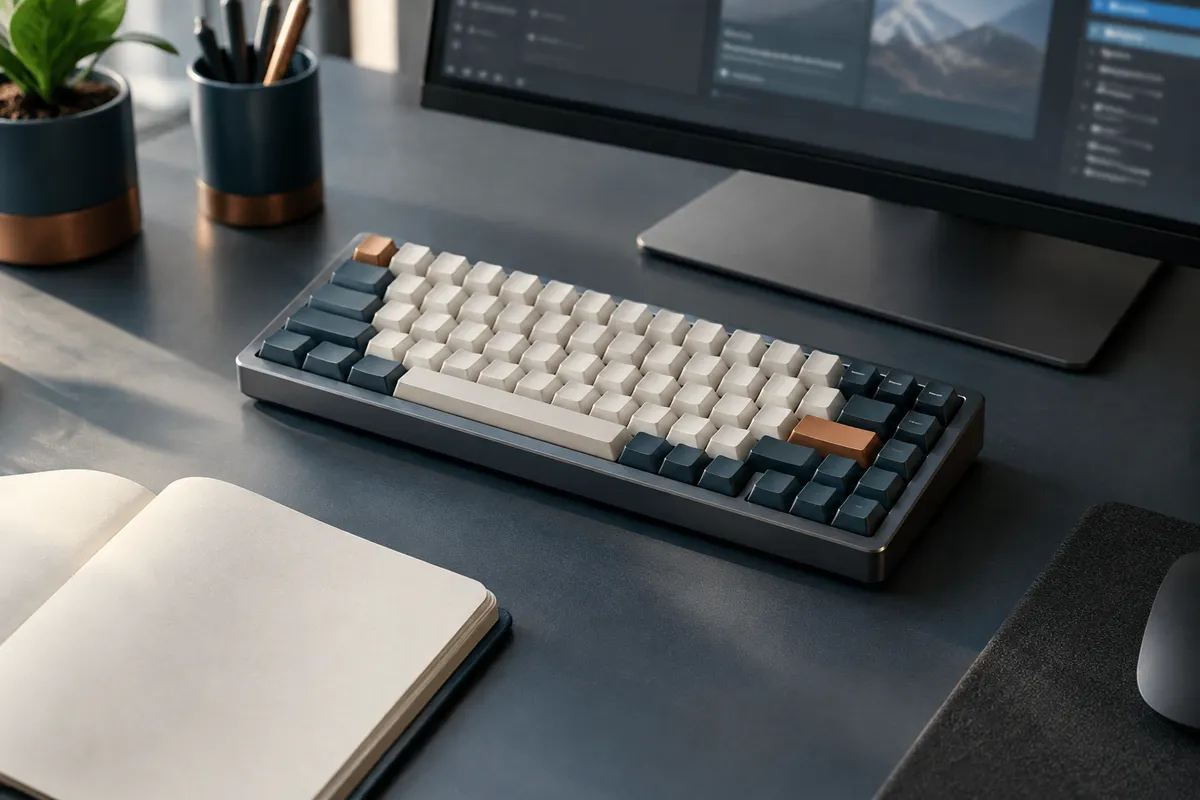
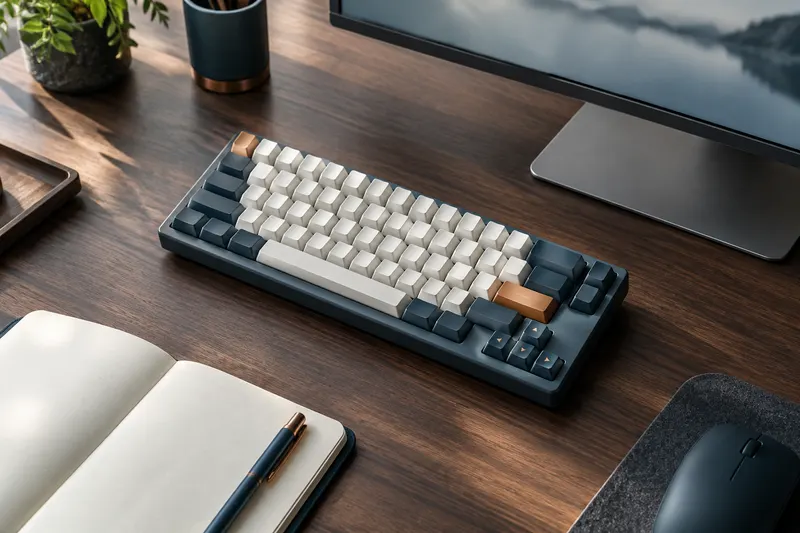
Comment utiliser les couches de touches d’un clavier mécanique compact 60 % sans perdre les fonctions de navigation essentielles ?
CCPar La rédaction··11 min de lecture
Sur un clavier 60 %, les flèches, les touches de navigation et la rangée F sont généralement accessibles par une couche secondaire. Voici comment repérer ces fonctions, tester leur accès et comparer les configurations avant l’achat.
L’essentiel
Sur un clavier 60 %, les couches donnent accès à des fonctions absentes de la rangée principale, mais leur disposition varie selon le modèle.
Listez vos commandes de navigation réellement utiles avant de comparer les claviers.
Évaluez la position de Fn, les combinaisons à effectuer et la possibilité de maintenir plusieurs touches ensemble.
Vérifiez le schéma des couches et la documentation correspondant à la version exacte du clavier.
Si les raccourcis essentiels sont difficiles à atteindre, comparez aussi les formats 65 %, 75 % et TKL.
Sur un clavier mécanique compact 60 %, les touches de navigation ne sont généralement pas toutes présentes en accès direct. Une couche secondaire les rend accessibles avec une touche Fn et une autre touche, mais l’emplacement de ces commandes varie selon le modèle et sa configuration.
Pour choisir sans mauvaise surprise, partez de vos usages : notez les fonctions que vous utilisez, puis vérifiez où elles se trouvent et si leur accès vous paraît naturel. Les couches de touches clavier peuvent préserver les fonctions essentielles, à condition que la disposition soit claire, configurable et compatible avec votre ordinateur.
Comprendre le principe des couches
Une couche est une disposition alternative qui s’ajoute aux caractères inscrits sur les touches. Sur la couche principale, une touche produit sa lettre, son chiffre ou son symbole habituel. Lorsque vous maintenez une touche Fn, le clavier interprète certaines touches comme des commandes différentes : une touche de la zone alphabétique peut alors envoyer une flèche, une commande de navigation ou une touche de fonction.
Imaginez un clavier à plusieurs plans. Le plan de base sert à écrire. Un second plan, activé en maintenant Fn, peut regrouper les flèches, la rangée F1 à F12, les commandes multimédias ou des fonctions système. Certains modèles proposent plusieurs couches, un verrouillage temporaire de Fn ou une fonction qui change l’action d’une touche selon qu’elle est maintenue ou brièvement pressée. Ces possibilités ne sont pas systématiques.
Sur un format 60 %, la réduction vient principalement de l’absence de blocs de touches dédiés : pas de rangée de fonctions distincte, pas de groupe de navigation autonome et souvent pas de flèches séparées. Les fonctions peuvent néanmoins être disponibles sous forme de raccourcis internes. Pour comparer les dispositions proposées, consultez la sélection de claviers mécaniques 60 %, puis examinez le schéma des touches de chaque modèle.
Ne confondez pas trois éléments : la touche qui active la couche, la fonction envoyée par la combinaison et l’inscription visible sur le keycap. Une légende peut être imprimée sur une touche sans que son usage soit intuitif ; à l’inverse, une fonction peut être configurable même si elle n’est pas indiquée sur le clavier. La fiche technique et le manuel doivent donc confirmer la disposition réelle.
Dresser la liste des fonctions à retrouver
Avant de comparer les claviers, faites l’inventaire de vos tâches courantes. Le terme « navigation » recouvre plusieurs commandes : se déplacer d’un caractère ou d’une ligne, aller au début ou à la fin d’une ligne, parcourir un document par page, ou sélectionner du texte en combinant une commande et une touche de déplacement. Toutes ne sont pas indispensables à chaque personne.
Flèches directionnelles : utiles pour déplacer le curseur, parcourir des cellules, naviguer dans des menus ou contrôler certains logiciels.
Home et End : elles peuvent servir à atteindre le début ou la fin d’une ligne ou d’un document, selon l’application.
Page précédente et Page suivante : pratiques pour avancer dans un document ou une page sans multiplier les déplacements.
Suppr et Retour arrière : ces commandes n’ont pas le même rôle. Vérifiez si vous avez besoin de supprimer le caractère placé après le curseur, en plus de l’effacement habituel avant celui-ci.
Insert et touches F1 à F12 : elles peuvent être utiles dans certains logiciels, environnements de programmation ou usages professionnels, mais leur fréquence dépend de vos outils.
Commandes multimédias et de luminosité : notez-les seulement si vous les utilisez régulièrement et si elles sont pilotées par le clavier sur votre système.
Observez votre façon de travailler plutôt que de reprendre une liste générique. Pendant quelques journées représentatives, notez les touches que vous sollicitez souvent, celles que vous utilisez par habitude et les commandes que vous pourriez remplacer facilement. Une flèche utilisée en continu mérite un accès plus immédiat qu’une fonction rarement appelée. Si vous hésitez entre 60 % et un format légèrement plus grand, comparez aussi les touches à retrouver sur un clavier 65 %.
Classez ensuite les commandes en trois groupes : indispensables au quotidien, utiles de temps en temps, et facultatives. Ce tri évite de rejeter un clavier parce qu’une commande existe seulement sur une couche, tout en révélant les touches pour lesquelles une combinaison répétée risquerait de ralentir vos gestes.
Évaluer la facilité d’accès aux fonctions
Une fonction présente sur une couche n’est pas automatiquement facile à utiliser. Évaluez la combinaison complète : faut-il maintenir Fn, atteindre une touche éloignée, puis éventuellement appuyer sur une touche modificatrice supplémentaire ? Vérifiez aussi si vous pouvez garder les doigts dans une position familière. Une combinaison simple sur le papier peut être gênante si elle impose de déplacer la main ou de solliciter simultanément des doigts peu habitués à travailler ensemble.
La position de Fn compte beaucoup. Elle peut se trouver près de la barre d’espace, dans un coin ou sur une touche à laquelle vous attribuez une autre fonction. Sur certains claviers, son emplacement ou celui des commandes secondaires peut être modifié ; sur d’autres, la configuration est fixe. Ne présumez pas qu’un logiciel de personnalisation existe ou qu’il fonctionne sur tous les systèmes. Vérifiez ces points dans le manuel ou auprès du fabricant.
Critère
Question à vous poser
Indice favorable
Proximité
La combinaison est-elle atteignable sans déplacer la main ?
Les commandes fréquentes sont proches de la position de frappe.
Facilité de maintien
Pouvez-vous garder Fn enfoncée tout en pressant l’autre touche ?
La combinaison est confortable et ne demande pas une torsion inhabituelle.
Regroupement
Les flèches et commandes associées forment-elles un ensemble cohérent ?
Le schéma se mémorise sans devoir apprendre des positions dispersées.
Lisibilité
Les fonctions secondaires sont-elles indiquées ou documentées clairement ?
Les légendes, le manuel ou le configurateur décrivent les actions sans ambiguïté.
Personnalisation
Pouvez-vous déplacer les commandes qui vous gênent ?
Le fabricant précise les possibilités et les limites de configuration.
Examinez séparément les flèches. Sur certains modèles, elles sont associées à des touches proches les unes des autres ; sur d’autres, leur emplacement peut demander un temps d’adaptation. Si vous utilisez les flèches pour parcourir du texte tout en maintenant Maj afin de le sélectionner, testez précisément cette combinaison. Elle est plus révélatrice qu’un simple essai des flèches une par une.
Évaluez enfin la régularité de la logique. Une disposition où les commandes de déplacement sont regroupées peut être plus facile à retenir qu’une couche dont chaque fonction semble placée au hasard. Cela ne garantit pas qu’elle vous conviendra : votre meilleur repère reste la main qui utilise la touche Fn et la fréquence de chaque raccourci clavier compact.
Repère pratique Pour chaque commande indispensable, vérifiez trois choses : où elle se trouve, comment vous l’activez et si vous pouvez l’utiliser en même temps qu’une autre touche de votre travail habituel.
Vérifier la configuration avant de choisir
Le nom du format ne suffit pas à connaître les couches d’un clavier. Deux modèles 60 % peuvent avoir des raccourcis différents, et une même référence peut exister en plusieurs versions ou dispositions. Cherchez le schéma complet des touches et le manuel correspondant à la version exacte, plutôt qu’une image générique repérée sur une fiche produit.
Repérez la touche Fn. Vérifiez son emplacement, si elle est dédiée et si le fabricant autorise son déplacement ou sa reconfiguration.
Consultez la couche secondaire. Repérez les flèches, Home, End, Page précédente, Page suivante, Suppr et les touches F. Notez les commandes absentes ou difficiles à identifier.
Vérifiez les modes d’activation. Demandez-vous si Fn doit être maintenue, verrouillée ou activée par un autre geste. Ne supposez pas qu’un verrouillage existe sans confirmation.
Contrôlez les outils de configuration. Si vous souhaitez déplacer des fonctions, vérifiez si le réglage se fait par une application, une combinaison intégrée ou un autre moyen, et si la configuration est conservée par le clavier.
Testez les usages sur votre système. Le résultat de certaines commandes peut dépendre du système d’exploitation ou du logiciel utilisé. Consultez les informations de compatibilité avec votre système avant de compter sur un raccourci particulier.
Si vous pouvez essayer le clavier, testez une séquence réelle plutôt qu’une démonstration rapide : placez le curseur dans un texte, utilisez les flèches, déplacez-vous de page en page, puis sélectionnez une portion de texte. Recommencez avec les commandes que vous utilisez dans vos propres logiciels. En l’absence d’essai, les schémas détaillés et le manuel sont vos meilleurs outils pour repérer une incompatibilité d’usage.
Une personnalisation est intéressante si elle répond à un besoin concret, pas seulement parce qu’elle est possible. Vérifiez si elle est accessible sans procédure complexe, si elle est compatible avec votre ordinateur et si elle est conservée lorsque vous changez de poste. Une configuration dépendant d’un logiciel qui n’est pas disponible sur votre système peut ne pas répondre à vos attentes. Il faut distinguer la possibilité théorique de remapper une touche de la méthode réellement documentée par le fabricant.
Pour comparer plusieurs dispositions et niveaux de personnalisation, vous pouvez consulter les formats ultra-compacts. Si les fonctions de navigation sont très fréquentes et que les couches vous semblent peu pratiques, un clavier 65 %, 75 % ou TKL peut offrir davantage de touches dédiées, au prix d’un encombrement supérieur. Les catégories ne garantissent pas une disposition précise : vérifiez toujours le schéma du modèle choisi.
Le format 60 % convient surtout si vous êtes prêt à utiliser des couches pour les commandes qui ne sont pas sur la rangée principale. Il peut réduire la largeur occupée par le clavier, mais demande de mémoriser les fonctions secondaires. Le bon choix dépend donc moins du nombre de touches annoncé que de la combinaison entre disposition, accès et habitudes.
Format
Ce qu’il faut comparer
À envisager si…
60 %
Organisation des couches et position de Fn.
Vous acceptez les combinaisons pour retrouver les touches absentes.
65 %
Présence de certaines touches dédiées et accès aux autres fonctions.
Vous voulez conserver une partie des commandes directes dans un format compact.
75 % ou TKL
Présence de rangées ou blocs de navigation, dimensions et disposition.
Vous sollicitez souvent davantage de commandes directement accessibles.
Cette comparaison reste générale : les touches présentes varient selon les modèles et les dispositions. Une touche dédiée peut aussi être placée différemment de ce que vous connaissez. Comparez le dessin complet du clavier et non une appellation de format isolée. Si votre travail nécessite une combinaison de commandes très spécifique, vérifiez également qu’elle fonctionne avec les touches modificatrices prévues par votre logiciel.
La disposition physique et la langue de saisie méritent aussi votre attention. Les légendes imprimées ne déterminent pas toujours à elles seules les caractères produits : la disposition configurée dans le système joue un rôle. Avant d’acheter, vérifiez la variante ISO ou ANSI, la disposition des touches et la correspondance entre inscriptions et couche secondaire. Cela évite de choisir un clavier dont les fonctions sont pratiques mais dont la disposition principale perturbe vos habitudes de frappe.
Pour la rédaction, privilégiez l’accès aux flèches, à Home, End et aux commandes de sélection que vous utilisez. La possibilité de parcourir et corriger un texte sans déplacer constamment les mains peut compter davantage que la présence d’une commande multimédia. Vérifiez les combinaisons exactes dans votre éditeur, car les raccourcis applicatifs peuvent différer.
Pour coder ou travailler dans un logiciel spécialisé, les touches F et les commandes de navigation peuvent être fréquentes. Notez les séquences réellement utilisées, notamment celles où vous devez maintenir Ctrl, Maj ou Alt en plus de Fn. Assurez-vous que les combinaisons restent réalisables et que les commandes du logiciel ne sont pas déjà attribuées à une autre fonction. Si votre usage dépend d’un raccourci, ne vous contentez pas d’une mention vague comme « touches programmables » : cherchez un exemple de configuration ou une documentation détaillée.
Pour jouer, regardez si les commandes utiles restent accessibles pendant que vos doigts occupent les touches de déplacement. Une couche qui oblige à relâcher une touche importante peut ne pas convenir à votre manière de jouer. Testez également les fonctions que vous souhaitez activer simultanément, car leur disponibilité et leur comportement dépendent du clavier et du jeu.
Pour alterner entre plusieurs ordinateurs, tablettes ou systèmes, vérifiez si les couches et leur configuration se comportent de façon identique sur chaque appareil. Le clavier peut envoyer des commandes différentes selon le système ou le logiciel de personnalisation utilisé. Si vous changez souvent de poste, une disposition facile à mémoriser et documentée peut être préférable à une configuration personnalisée difficile à reproduire.
Tester les raccourcis et éviter les erreurs courantes
Après l’achat, ou pendant un essai, faites un test méthodique avant de vous fier au clavier pour une tâche importante. Ouvrez un document sans enjeu, puis contrôlez une fonction à la fois. Appuyez sur Fn avec chaque touche concernée, vérifiez le résultat et notez les combinaisons que vous souhaitez mémoriser. Ce premier repérage limite les confusions entre commandes proches.
Testez les quatre flèches séparément, puis en combinaison avec Maj pour sélectionner du texte.
Vérifiez Home, End, Page précédente et Page suivante dans les applications que vous utilisez réellement.
Confirmez la différence entre Suppr et Retour arrière, sans vous fier à la seule apparence de leurs légendes.
Essayez les touches F nécessaires à vos logiciels et contrôlez si Fn doit rester maintenue.
Si vous personnalisez une couche, testez ensuite le clavier après un redémarrage ou un changement de poste, selon la méthode de configuration indiquée.
Une erreur fréquente consiste à supposer que tous les claviers 60 % partagent les mêmes fonctions sur les mêmes touches. Une autre est de choisir uniquement d’après les petites légendes secondaires : elles peuvent être peu visibles ou ne pas expliquer le mode d’activation. Enfin, ne confondez pas une fonction annoncée comme programmable avec une configuration simple, disponible sur votre système et conservée par le clavier. Faites confirmer ces points avant de considérer une touche comme acquise.
Vous pouvez réduire l’effort de mémorisation en commençant par les commandes quotidiennes, puis en ajoutant les fonctions occasionnelles. Gardez une note du schéma le temps de prendre vos repères. Si vous modifiez une disposition, documentez les changements et contrôlez que les commandes essentielles n’ont pas été déplacées par inadvertance. Une couche réussie est celle qui reste prévisible : vous savez comment l’activer, où trouver la fonction et quel résultat attendre.
En résumé, les fonctions navigation clavier 60 % sont accessibles lorsque la couche est clairement organisée et que ses combinaisons correspondent à vos gestes. Listez vos besoins, vérifiez les touches secondaires sur la version exacte du modèle, puis évaluez la position de Fn et les possibilités de configuration. Si plusieurs fonctions indispensables vous semblent difficiles à atteindre, comparez un format qui conserve davantage de touches dédiées plutôt que de compter sur une adaptation qui ne vous convient pas.
Questions fréquentes
Qu’est-ce qu’une couche de touches sur un clavier 60 % ?
Une couche est une disposition secondaire activée par une touche comme Fn. Elle permet d’envoyer des fonctions qui ne disposent pas d’une touche dédiée sur la rangée principale, par exemple des flèches ou des touches F. Son contenu varie selon le modèle et sa configuration.
Les flèches sont-elles toujours accessibles de la même façon sur un clavier 60 % ?
Non. Leur emplacement et la combinaison qui les active varient d’un clavier à l’autre. Consultez le schéma de la couche secondaire et testez les flèches avec les commandes que vous utilisez, comme Maj pour sélectionner du texte.
Peut-on modifier les couches d’un clavier mécanique compact ?
Cela dépend du clavier, de son micrologiciel et des outils de configuration proposés. Vérifiez si le fabricant documente la personnalisation, si elle est compatible avec votre système et si les changements sont conservés par le clavier.
Comment savoir si un clavier 60 % me conviendra pour la navigation ?
Notez d’abord les commandes que vous utilisez fréquemment, puis repérez-les sur le schéma des couches. Évaluez la position de Fn, le nombre de touches à combiner et la facilité à utiliser ces fonctions en même temps que vos autres raccourcis.
Faut-il choisir un clavier 65 % si les couches ne me conviennent pas ?
Un 65 % peut conserver certaines touches dédiées tout en restant compact, mais les touches présentes diffèrent selon les modèles. Comparez la disposition réelle et vérifiez si les commandes qui vous importent sont accessibles directement ou restent sur une couche.
CC
La rédaction
La rédaction de Clavier Compact sélectionne et décrit des claviers mécaniques compacts et leurs accessoires. Ses conseils s’appuient sur les informations disponibles pour vous guider dans vos comparaisons.
Les prix indiqués sont ceux constatés à la date mentionnée ; seul le prix affiché lors de la commande fait foi.