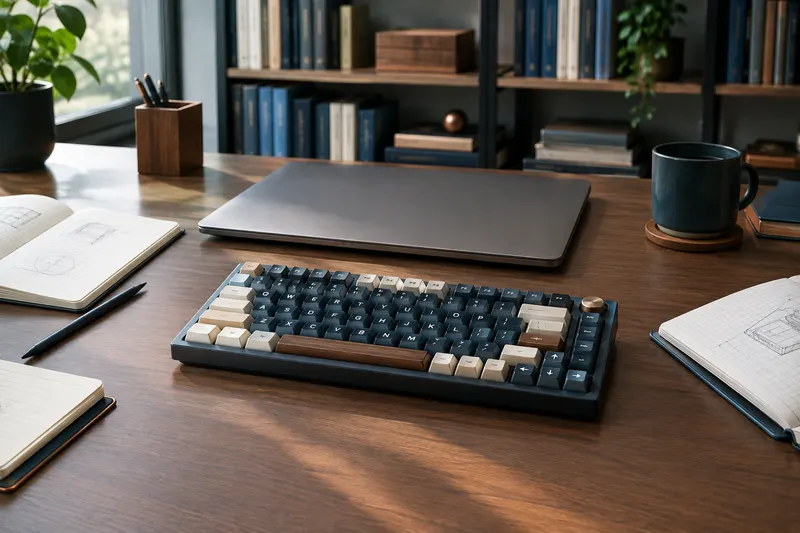
Comment configurer les touches d’un clavier mécanique compact sur Mac pour retrouver facilement les commandes et caractères usuels ?
CCPar La rédaction··9 min de lecture
Pour retrouver les commandes habituelles sur un clavier mécanique compact, vérifiez d’abord la disposition de saisie, puis ajustez les touches de modification dans macOS. Les touches cachées derrière Fn relèvent souvent du micrologiciel du clavier, et non des réglages du Mac.
L’essentiel
La disposition de saisie macOS détermine les caractères produits, tandis que la disposition physique décrit l’emplacement des touches.
Le panneau Touches de modification permet d’adapter certains rôles comme Commande et Option pour un clavier externe.
Sélectionnez le bon clavier dans les réglages avant d’appliquer un remappage.
Les fonctions Fn et les couches de touches dépendent souvent du micrologiciel et du modèle.
Testez les caractères, les raccourcis et les fonctions de navigation séparément après chaque changement.
Pour configurer un clavier mécanique compact sur Mac, vérifiez deux choses séparément : la disposition utilisée pour saisir les caractères et le rôle des touches Commande, Option et Contrôle. Les réglages de macOS permettent de modifier certaines touches de modification, mais les fonctions Fn et les couches de touches dépendent souvent du modèle et de son micrologiciel.
Voici une méthode progressive pour retrouver vos caractères et raccourcis usuels sans supposer que tous les claviers se configurent de la même manière. Vous pourrez tester chaque changement avant de personnaliser davantage votre clavier.
1. Identifier la disposition et le mode du clavier
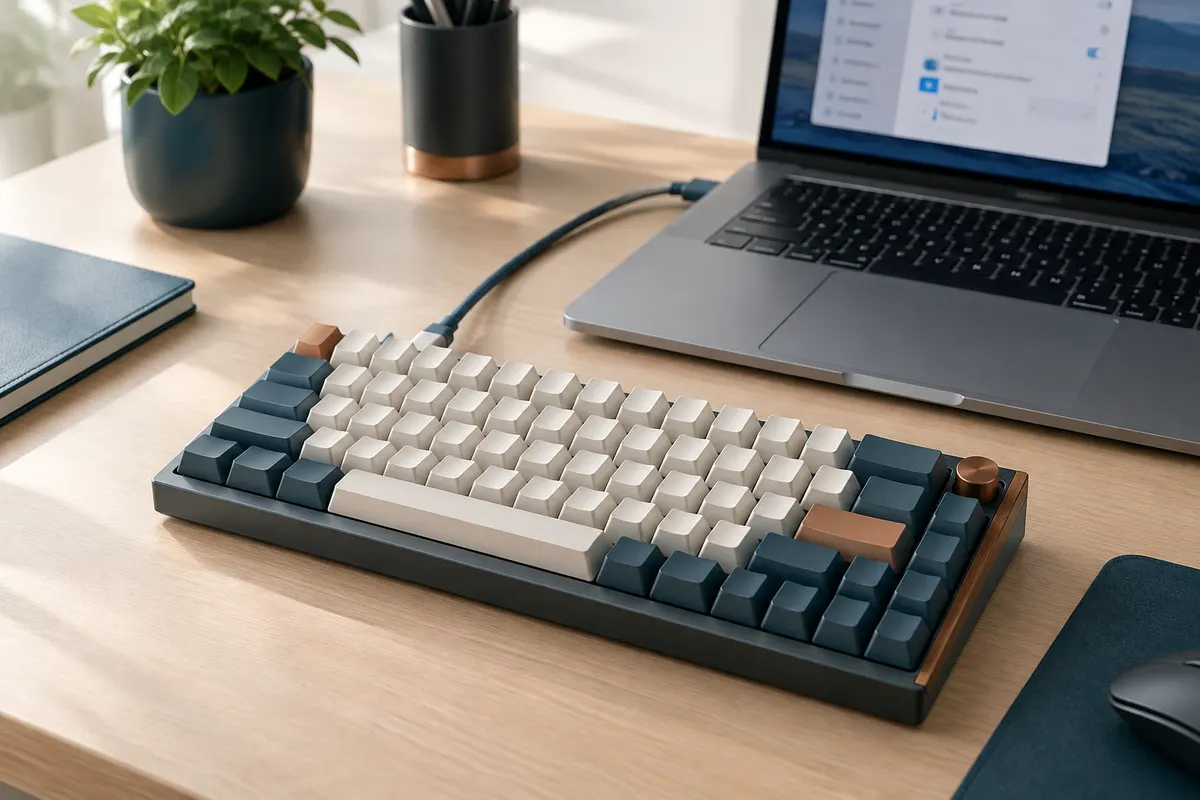
Commencez par observer les touches, sans modifier les réglages. Les dispositions ISO et ANSI se distinguent notamment par la forme et la position de certaines touches. La disposition physique détermine où se trouvent les touches, tandis que la source de saisie de macOS détermine quels caractères sont produits. Les deux notions sont liées, mais ne sont pas interchangeables.
Notez aussi si le clavier possède un commutateur Mac/Windows, une combinaison de touches dédiée ou une application de configuration. Certains modèles proposent un mode Mac qui change le comportement ou les légendes des touches ; d’autres transmettent simplement les frappes au système. Consultez la notice du fabricant pour repérer ces fonctions, sans présumer qu’un mode Mac est disponible.
Si le clavier vient d’être branché et que macOS demande d’identifier son type, suivez l’assistant en pressant les touches qu’il indique. En cas de doute, vérifiez la forme réelle du clavier plutôt que de vous fier uniquement aux inscriptions. Pour approfondir la différence entre ces formats, consultez notre guide sur la disposition ISO ou ANSI au quotidien.
À retenir Une touche marquée Alt ou Windows n’impose pas à elle seule la disposition de saisie. Les légendes, le mode matériel du clavier et la source de saisie sélectionnée dans macOS peuvent différer.
2. Choisir la bonne source de saisie dans macOS
Ouvrez les Réglages Système, puis la rubrique Clavier. Dans la section consacrée à la saisie de texte, recherchez la commande permettant de modifier ou gérer les sources de saisie. Le libellé exact varie selon la version de macOS. Sur les versions plus anciennes, vous trouverez des réglages comparables dans Préférences Système, sous Clavier et Méthodes de saisie.
Ajoutez la disposition qui correspond à votre usage, par exemple une disposition française si vous tapez habituellement en français. Si vous utilisez plusieurs langues, gardez uniquement les sources dont vous avez réellement besoin pendant les premiers tests. Vous pourrez les alterner depuis le menu de saisie de la barre des menus, si vous activez son affichage dans les options de clavier.
Ouvrez ensuite une zone de texte simple et vérifiez les caractères qui vous posent problème : lettres accentuées, ponctuation, chiffres et symboles comme @ ou les crochets. Les touches de symboles peuvent produire des caractères différents selon la source active. Une inscription imprimée sur un keycap n’est donc pas une garantie du caractère obtenu, surtout si le clavier physique et la disposition logicielle ne correspondent pas.
Si les caractères sont décalés, changez d’abord la source de saisie, puis refaites le test. Ne remappez pas les touches de modification pour corriger un problème de disposition : cette opération agit sur les rôles Commande ou Option, pas sur l’emplacement des accents et des symboles. Pour comparer les formats compacts avant de choisir un clavier, vous pouvez aussi consulter les claviers ultra-compacts.
3. Régler les touches de modification du clavier
Les touches de modification changent le sens d’une autre touche lorsqu’elles sont maintenues enfoncées. Sur Mac, les principales sont Commande (⌘), Option (⌥), Contrôle (⌃) et Majuscule (⇧). Pour adapter un clavier compact, le réglage le plus utile concerne souvent Commande et Option, surtout si les légendes Alt et Windows ne correspondent pas à vos repères habituels.
Dans Réglages Système, ouvrez Clavier, puis Raccourcis clavier.
Choisissez la rubrique Touches de modification.
Dans le menu de sélection, choisissez le clavier externe concerné. Si plusieurs appareils sont connectés, vérifiez bien le nom affiché avant de changer une option.
Pour chaque touche proposée, sélectionnez le rôle souhaité, puis validez le réglage.
La liste et les choix disponibles peuvent varier selon le matériel et la version de macOS. Sur un clavier de PC, la touche Windows est souvent utilisée comme Commande et Alt comme Option, mais ne vous fiez pas à cette convention sans la tester. Dans ce panneau, vous pouvez associer à une touche physique un autre rôle proposé, par exemple échanger Commande et Option si cela correspond mieux à vos habitudes.
Modifiez une seule association à la fois. Essayez-la dans une application, puis revenez au panneau si le résultat ne vous convient pas. Vous pouvez rétablir les réglages par défaut pour le clavier sélectionné. Gardez à l’esprit que le remappage s’applique aux frappes produites par cette touche : il ne change pas les légendes imprimées et ne transforme pas nécessairement les couches programmées dans le clavier.
La touche Fn, parfois représentée par un globe ou un symbole de fonction, mérite une vérification distincte. macOS peut proposer des réglages liés à la touche Fn ou Globe, mais une touche Fn utilisée par le clavier pour accéder à des flèches, à Suppr ou à des commandes multimédias peut être gérée en interne. Le panneau des touches de modification ne permet pas forcément de reprogrammer cette couche.
4. Tester les raccourcis avant de changer vos habitudes
Après avoir réglé les touches de modification, vérifiez les commandes dans une application de texte. Testez les raccourcis courants avec la touche qui joue désormais le rôle de Commande : Commande-C pour copier, Commande-V pour coller, Commande-Z pour annuler et Commande-A pour tout sélectionner. Vérifiez aussi Commande-S pour enregistrer lorsque l’application le permet.
Si ces commandes fonctionnent mais que certains caractères restent incorrects, le problème se situe probablement du côté de la source de saisie, et non du remappage. À l’inverse, si les caractères sont justes mais que Commande-C ne répond pas comme prévu, revérifiez le clavier choisi dans Touches de modification. Certaines applications proposent également leurs propres raccourcis : le comportement peut donc différer d’une application à l’autre.
Vous pouvez afficher le visualiseur de clavier depuis les réglages de saisie pour observer les caractères associés aux touches et l’effet des modificateurs. Selon macOS, il faut d’abord activer l’affichage du menu de saisie ou du visualiseur. Maintenez ensuite Option ou Majuscule pour voir comment la carte des caractères change. C’est un moyen pratique de repérer un décalage sans multiplier les essais à l’aveugle.
Enfin, distinguez les raccourcis macOS des raccourcis propres au clavier. Les premiers sont généralement déclenchés par Commande, Option ou Contrôle. Les seconds peuvent dépendre d’une combinaison Fn et d’une couche programmée par le fabricant. Si une commande de navigation manque sur un format 60 %, par exemple, elle peut être accessible par une couche, mais sa combinaison exacte n’est pas universelle.
5. Comprendre les couches Fn d’un clavier compact
Un clavier compact supprime parfois des touches dédiées pour réduire son encombrement. Une même touche peut alors produire plusieurs fonctions selon que vous maintenez Fn ou une autre touche de couche. Cette organisation peut donner accès aux flèches, à la rangée de fonctions, à Suppr ou à des commandes multimédias. Les fonctions et les combinaisons varient selon le modèle.
Repérez d’abord les indications secondaires imprimées sur les touches, puis consultez la documentation du clavier pour confirmer les combinaisons. Essayez-les dans un champ de texte ou un document de test. Si vous avez accès à un utilitaire de configuration, vérifiez que le modèle est pris en charge et que l’outil correspond bien à son micrologiciel. Des outils comme VIA ou QMK ne doivent pas être considérés comme universels : leur compatibilité dépend du clavier et de sa configuration.
Ne confondez pas la touche Fn qui donne accès à une couche du clavier avec une touche modificatrice gérée par macOS. La première peut être interprétée avant que la frappe n’arrive au système ; les réglages du Mac ne peuvent alors pas toujours la déplacer ou lui attribuer un nouveau rôle. Si vous travaillez sur un clavier 60 %, notre guide sur les couches de touches et les fonctions de navigation détaille les points à vérifier.
Vous pouvez noter vos combinaisons importantes sur une fiche temporaire, plutôt que de changer plusieurs fonctions dès le premier jour. Commencez par les commandes que vous utilisez vraiment : flèches, suppression, touches de fonction ou réglage du volume. Une couche bien comprise rend les touches accessibles ; une couche personnalisée sans repères peut au contraire compliquer la saisie.
Quand le résultat ne correspond pas à vos attentes, revenez aux réglages par étapes. Le tableau ci-dessous associe les symptômes courants à une vérification ciblée, afin d’éviter de modifier simultanément la source de saisie, les touches de modification et la couche Fn.
Symptôme
Cause à vérifier
Action conseillée
Les symboles ne correspondent pas aux légendes
La source de saisie active ne correspond pas à la disposition utilisée
Sélectionnez la bonne source, puis testez à nouveau les caractères concernés.
Copier ou coller ne fonctionne pas avec la touche attendue
La touche Commande est placée ailleurs ou le mauvais clavier a été sélectionné
Vérifiez Touches de modification et testez la touche physique associée à Commande.
Les flèches ou Suppr sont introuvables
La fonction est peut-être sur une couche Fn
Consultez la notice et essayez la combinaison indiquée par le fabricant.
Le réglage semble sans effet
Un mode Mac/Windows ou un logiciel du clavier peut intervenir
Vérifiez le mode matériel, l’application du fabricant et le clavier sélectionné dans macOS.
Une touche répond de manière inattendue
Une option d’accessibilité ou un raccourci propre à l’application peut modifier le comportement
Testez dans une autre application et examinez les réglages d’accessibilité du clavier.
En cas de connexion Bluetooth, assurez-vous aussi que vous testez le clavier actuellement connecté et sélectionné. Si le modèle peut mémoriser plusieurs appareils, le profil actif ou le mode choisi peut différer de celui utilisé lors de votre première configuration. Pour un clavier filaire, débranchez-le puis reconnectez-le si macOS ne semble pas appliquer le réglage à l’appareil.
Évitez de réinitialiser le clavier ou son micrologiciel avant d’avoir relevé vos réglages personnalisés. Une réinitialisation peut effacer des couches et des macros configurées par le fabricant. Si une touche reste muette dans plusieurs applications malgré les essais, consultez la documentation du modèle ou l’assistance du fabricant plutôt que de multiplier les changements système.
7. Valider votre configuration au quotidien
Avant de reprendre votre travail, faites un dernier tour dans une application que vous utilisez souvent. Vérifiez la saisie des accents et des symboles, les raccourcis d’édition, les touches de navigation accessibles par Fn et, si nécessaire, la rangée de fonctions. Répétez ce test après avoir changé de source de saisie ou de profil matériel, car ces choix peuvent modifier le résultat.
La source de saisie correspond à la langue et à la disposition que vous tapez réellement.
Le panneau Touches de modification concerne bien le clavier externe que vous utilisez.
Les rôles de Commande et Option sont testés dans vos applications courantes.
Les fonctions Fn sont vérifiées dans la documentation du modèle, sans les confondre avec les réglages macOS.
Vous savez comment revenir aux valeurs par défaut si un remappage gêne vos habitudes.
Si vous hésitez encore entre plusieurs formats, choisissez en fonction des touches dédiées dont vous avez besoin et de celles que vous êtes prêt à utiliser en couche. Un clavier 65 % conserve généralement davantage de touches de navigation qu’un 60 %, mais l’agencement précis varie selon le modèle. Les formats 75 % et TKL peuvent aussi convenir si vous préférez garder une rangée de fonctions ou des touches supplémentaires immédiatement accessibles.
La configuration la plus fiable est celle que vous pouvez expliquer et retrouver : une source de saisie adaptée, des touches de modification choisies en connaissance de cause et une courte liste de combinaisons Fn vérifiées. Procédez par étapes, conservez un repère de vos changements, et vous pourrez adapter votre clavier mécanique compact sur Mac sans confondre les réglages du système avec ceux du clavier.
Où régler les touches de modification d’un clavier externe sur Mac ?
Ouvrez Réglages Système, puis Clavier et Raccourcis clavier, avant de choisir Touches de modification. Sélectionnez le clavier externe concerné dans le menu, car un changement peut ne s’appliquer qu’à l’appareil choisi.
Pourquoi les symboles imprimés sur mon clavier ne correspondent-ils pas à ceux qui s’affichent ?
La source de saisie active dans macOS peut ne pas correspondre à la disposition physique du clavier. Choisissez la bonne source dans les réglages de clavier et testez de nouveau les symboles concernés.
Puis-je attribuer les flèches d’un clavier 60 % depuis macOS ?
Pas nécessairement. Les flèches accessibles avec Fn sont souvent gérées par une couche du clavier ou son micrologiciel, et leur configuration dépend du modèle.
Comment retrouver Commande sur un clavier conçu pour Windows ?
La touche Windows joue souvent le rôle de Commande et Alt celui d’Option, mais cette correspondance varie. Vérifiez le panneau Touches de modification, puis testez Commande-C et Commande-V dans une application.
Que faire si un changement de touche ne me convient pas ?
Retournez dans Touches de modification et rétablissez le rôle précédent ou les réglages par défaut du clavier sélectionné. Si le changement concerne une couche Fn, consultez plutôt la procédure du fabricant, car macOS ne la gère pas toujours.
CC
La rédaction
La rédaction de Clavier Compact sélectionne et décrit des claviers mécaniques compacts et leurs accessoires. Ses conseils s’appuient sur les informations disponibles pour vous guider dans vos comparaisons.
Les prix indiqués sont ceux constatés à la date mentionnée ; seul le prix affiché lors de la commande fait foi.