Un clavier mécanique compact convient-il aux études, et quelles fonctions vérifier pour prendre des notes et travailler efficacement ?
CCPar La rédaction··10 min de lecture
Un clavier mécanique compact peut convenir aux études si ses touches essentielles restent faciles à utiliser et si sa disposition correspond à vos habitudes de saisie. Voici les critères à vérifier pour prendre des notes, travailler sur plusieurs appareils et choisir un format adapté à votre bureau.
L’essentiel
Choisissez un format à partir de vos tâches réelles, notamment la rédaction, la navigation et la saisie de chiffres.
Vérifiez séparément la disposition physique du clavier et la langue configurée dans votre système.
Un 65 % conserve souvent les flèches, tandis qu’un 75 % ou un TKL peut faciliter l’accès aux fonctions et à la navigation.
Contrôlez les connexions, la compatibilité avec vos appareils et les éventuelles restrictions d’installation logicielle.
Évaluez le bruit et les dimensions dans le contexte de vos lieux d’étude et de vos déplacements.
Oui, un clavier mécanique compact peut convenir aux études, à condition de choisir un format qui ne transforme pas chaque raccourci en exercice de mémoire. Pour rédiger, prendre des notes et utiliser les commandes de vos logiciels, vérifiez d’abord la disposition française, la présence des touches dont vous vous servez et la facilité d’accès aux fonctions secondaires.
Le bon choix dépend aussi de votre matériel et de vos lieux de travail. Un clavier branché à un ordinateur fixe n’a pas les mêmes contraintes qu’un modèle transporté entre la bibliothèque, la salle de cours et le domicile. Voici une méthode pour comparer les formats, la connexion et les fonctions utiles avant l’achat.
Partir de vos usages d’étude, pas du nombre de touches
Pour la plupart des cours, les tâches les plus fréquentes sont la rédaction de documents, la prise de notes, la navigation dans des pages et l’utilisation de raccourcis. Un format compact peut libérer de la place sur le bureau et rapprocher la souris du clavier. En contrepartie, certaines touches sont regroupées ou accessibles par une couche secondaire, c’est-à-dire une fonction déclenchée en maintenant une touche spéciale.
Avant de comparer des modèles, faites l’inventaire de vos habitudes pendant quelques journées de travail. Notez si vous utilisez souvent les flèches, les touches Début et Fin, les pages précédente et suivante, la rangée de fonctions F1 à F12 ou le pavé numérique. Pensez aussi aux commandes propres à vos logiciels : un traitement de texte, un tableur, un outil de prise de notes ou un environnement de programmation peuvent solliciter des touches différentes.
Rédaction surtout textuelle : privilégiez l’accès confortable aux lettres, aux caractères accentués, à la ponctuation et aux flèches.
Navigation fréquente dans de longs documents : vérifiez la présence de touches de navigation dédiées ou la simplicité de leur accès par combinaison.
Calculs et tableaux : estimez l’importance du pavé numérique, en particulier si vous saisissez souvent des séries de chiffres.
Logiciels avec de nombreux raccourcis : assurez-vous que les touches modificatrices et les fonctions secondaires sont identifiables et configurables sur votre système.
Un clavier mécanique pour étudiant n’est donc pas forcément le plus petit modèle disponible. La compacité est utile si elle répond à une contrainte réelle d’espace ou de transport. Si vous perdez du temps à retrouver des commandes utilisées toute la journée, un format légèrement plus large peut être le choix le plus efficace.
Vérifier la disposition française et les raccourcis
La première vérification porte sur la différence entre la disposition physique des touches et la disposition configurée dans le système. La première décrit la forme et l’emplacement des touches, par exemple ISO ou ANSI. La seconde détermine les caractères produits par les touches dans Windows, macOS ou Linux. Un clavier dont les touches portent des inscriptions françaises peut nécessiter une configuration correspondante dans le système pour que les caractères affichés soient cohérents avec la frappe.
En français, testez les lettres accentuées, les majuscules accentuées si vous les utilisez, les signes de ponctuation et les caractères nécessaires aux cours ou aux formules. Vérifiez également la forme de la touche Entrée et l’emplacement des touches de ponctuation : ces détails varient selon la disposition et influencent les automatismes. Pour comprendre les différences entre les formats physiques, consultez notre guide sur les dispositions ISO et ANSI pour taper en français.
La rangée supérieure et les touches de fonction méritent une attention particulière. Sur certains formats, une touche peut avoir plusieurs rôles. Une combinaison peut permettre d’accéder aux fonctions F1 à F12, au réglage du volume ou à des commandes de navigation. La présence de ces fonctions ne garantit pas qu’elles soient accessibles de la même façon sur tous les modèles : consultez le schéma de disposition fourni par le fabricant et vérifiez si le comportement peut être modifié.
Examinez aussi les raccourcis de votre système. Sur Windows et Linux, les commandes courantes font souvent appel à Ctrl, tandis que macOS utilise fréquemment Commande. Les noms et positions des touches peuvent différer, et certains claviers permettent de permuter des touches modificatrices. Avant de compter sur cette possibilité, vérifiez si le réglage se fait directement sur le clavier ou demande un logiciel, et si ce logiciel fonctionne sur votre appareil.
À vérifier avant de vous décider Ne vous fiez pas uniquement aux légendes imprimées. Confirmez la disposition choisie dans le système, puis essayez les caractères français et les raccourcis réellement utilisés dans vos cours.
Choisir un format selon les touches prioritaires
Les pourcentages servent à comparer les familles de claviers, mais ne décrivent pas à eux seuls toutes les touches disponibles. Deux modèles d’un même format peuvent différer par leur disposition, leurs fonctions secondaires ou leur logiciel de configuration. Utilisez donc le tableau comme point de départ, puis vérifiez le plan de touches du modèle précis.
Format
Ce qu’il apporte souvent
À vérifier pour les études
Usage à privilégier
60 %
Encombrement réduit, sans rangée de fonctions ni bloc de navigation séparés sur de nombreux modèles.
Accès aux flèches, aux touches de navigation et à F1 à F12, souvent par une couche secondaire.
Petit bureau ou transport prioritaire, si vous acceptez d’apprendre les combinaisons.
65 %
Format compact qui conserve généralement les flèches dédiées.
Emplacement des touches de navigation et accès aux fonctions absentes de la rangée principale.
Rédaction et déplacements réguliers dans les documents, avec un encombrement maîtrisé.
75 %
Rangée de fonctions et flèches dans une disposition resserrée sur de nombreux modèles.
Présence des touches de navigation dont vous avez besoin et espacement entre les blocs.
Usage polyvalent avec des raccourcis fréquents et moins de dépendance aux couches.
TKL
Disposition proche d’un clavier classique, avec rangée de fonctions et bloc de navigation, sans pavé numérique.
Largeur disponible sur le bureau et nécessité réelle d’un pavé numérique.
Travail régulier sur documents, cours et logiciels utilisant beaucoup les touches de fonction.
96 %
Pavé numérique intégré dans une disposition plus resserrée que certains claviers complets.
Espacement des touches, disposition du bloc numérique et dimensions réelles du boîtier.
Tableaux, calculs et saisie de chiffres sans renoncer à un format plus compact qu’un clavier complet.
Le 65 % constitue souvent un compromis intéressant pour la prise de notes : les flèches sont généralement présentes, mais les touches de fonction ou de navigation peuvent demander une combinaison. Un comparatif des formats 75 % et TKL peut vous aider si vous utilisez régulièrement la rangée de fonctions et souhaitez réduire les manipulations secondaires.
Si vous rédigez surtout des textes, un modèle sans pavé numérique peut suffire. Pour des feuilles de calcul, des statistiques ou des exercices impliquant une saisie répétée de chiffres, le bloc numérique peut être plus important que le gain de largeur. Les formats compacts avec pavé numérique permettent d’examiner cette option sans partir d’emblée sur un clavier de pleine taille.
Choisir la connexion selon vos appareils et vos lieux
Pour un poste fixe, une connexion filaire peut être simple à mettre en place : vous branchez le clavier et évitez de gérer une batterie. Vérifiez toutefois le type de prise du câble, sa longueur et la compatibilité avec les ports de votre ordinateur ou de votre station d’accueil. Si l’appareil ne possède pas le connecteur correspondant, il vous faudra peut-être un adaptateur compatible.
Le sans-fil peut faciliter le travail sur une tablette ou l’alternance entre plusieurs appareils, mais toutes les fonctions ne sont pas identiques d’un modèle à l’autre. Distinguez le Bluetooth d’une connexion radio utilisant un récepteur USB, puis vérifiez le nombre d’appareils mémorisables, la méthode de bascule et la présence éventuelle d’un récepteur dans la boîte. Pour comparer ces points, lisez notre guide sur la connexion sans fil et le passage entre plusieurs appareils.
Vérifiez ensuite la compatibilité avec vos systèmes. Un clavier peut fonctionner pour la saisie de base tout en demandant un réglage particulier pour les touches de fonction, l’éclairage ou les raccourcis. Si vous utilisez un appareil fourni par votre établissement, l’installation d’un logiciel de configuration peut être bloquée ou nécessiter une autorisation. Dans ce cas, privilégiez des fonctions accessibles directement par le clavier ou configurables avec les outils déjà disponibles.
Pour un clavier transporté dans un sac, regardez ses dimensions et son poids plutôt que de vous fier au seul pourcentage de format. Pensez au câble, au récepteur sans fil et à la protection contre les chocs. Un modèle compact reste un objet à transporter avec soin, surtout si les touches ou les accessoires risquent d’être comprimés dans le sac.
Évaluer la frappe et le bruit dans vos lieux de travail
La sensation dépend notamment des switches, les mécanismes placés sous les touches. Ils peuvent offrir une frappe plus linéaire, plus marquée au toucher ou accompagnée d’un clic audible. Les appellations varient selon les fabricants : si vous le pouvez, essayez le clavier, ou recherchez une description précise de la sensation et du bruit plutôt que de vous fier à une couleur ou à un nom seul.
En salle de cours ou en bibliothèque, le bruit compte aussi pour les personnes autour de vous. Un switch décrit comme tactile ou linéaire n’est pas automatiquement silencieux : le son dépend également des touches, du boîtier, de la force de frappe et de la surface du bureau. Pour éviter une mauvaise surprise, écoutez un enregistrement représentatif si disponible, tout en gardant à l’esprit que la captation peut modifier le rendu. Les descriptions commerciales ne remplacent pas un essai réel.
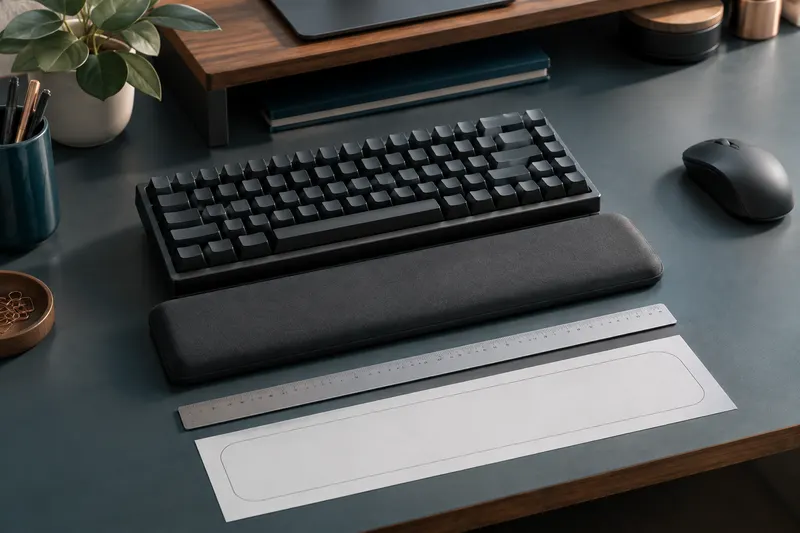
Le clavier doit également s’intégrer à votre poste. Vérifiez sa hauteur et la place disponible devant lui pour poser les mains sans être gêné par le bord du bureau. Un repose-poignets peut être envisagé si vous le trouvez utile, mais il doit correspondre à la largeur du clavier et à votre installation. Aucune forme de clavier ne garantit à elle seule le confort de chacun : ajustez la position et faites des pauses selon vos besoins.
Faire une vérification méthodique avant l’achat
Pour comparer des fonctions de clavier compact pour le travail, relevez les informations modèle par modèle. Une fiche produit peut employer des termes généraux sans préciser quelles touches sont réellement dédiées. Cherchez une image lisible de la disposition, la notice ou une description des combinaisons. Si une fonction est essentielle à vos cours, ne supposez pas qu’elle existe parce qu’elle est courante sur une autre gamme.
Établissez vos priorités. Classez les touches indispensables, utiles et rarement utilisées. Incluez les caractères français, les flèches, les touches de fonction et le pavé numérique, selon vos tâches.
Examinez la disposition complète. Repérez les touches secondaires, leur légende et la touche utilisée pour les activer. Vérifiez si les commandes importantes sont accessibles d’une seule main, si cela compte pour votre pratique.
Confirmez la langue et le système. Assurez-vous que la disposition physique, les inscriptions et la configuration logicielle correspondent à vos appareils et à votre façon de taper.
Contrôlez la connexion. Comparez le câble, le Bluetooth ou le récepteur radio, les appareils compatibles et la méthode de changement de connexion. Pour le sans-fil, regardez aussi les informations disponibles sur la recharge et l’autonomie, sans vous fier à une estimation non contextualisée.
Anticipez l’environnement. Évaluez le bruit, les dimensions, le transport et la possibilité de configurer le clavier sans installer un programme inaccessible sur un appareil de cours.
La conformité et la fin de vie méritent également une vérification, même si elles ne déterminent pas le confort de frappe. Consultez les informations du fabricant ou de l’importateur sur le produit, son alimentation et les consignes applicables. Ne déduisez pas la conformité électrique d’une simple description commerciale. En fin de vie, un clavier est un équipement électrique et électronique : renseignez-vous sur les consignes locales de collecte des DEEE plutôt que de le jeter avec les ordures ménagères.
Installer le clavier et éviter les erreurs courantes
À la réception du clavier, vérifiez d’abord que la disposition physique correspond à votre commande et que les touches annoncées sont présentes. Branchez-le ou associez-le à l’appareil, puis testez un court texte comprenant les accents, les signes de ponctuation, les majuscules et les caractères utilisés dans vos cours. Essayez aussi les raccourcis les plus fréquents dans vos logiciels, ainsi que les flèches et les commandes de navigation.
Si une touche produit un caractère inattendu, vérifiez d’abord la langue de saisie du système. Le problème vient parfois de la configuration logicielle plutôt que du clavier. Si les touches secondaires sont peu lisibles, gardez sous la main le schéma du fabricant au début, puis n’apprenez que les combinaisons réellement utiles. Vous n’avez pas besoin de mémoriser chaque fonction secondaire pour travailler efficacement.
Une erreur fréquente consiste à choisir le format le plus petit uniquement pour son apparence ou son encombrement. Un 60 % peut être pertinent si vous maîtrisez ses couches, mais moins pratique si vous utilisez les flèches et la rangée de fonctions sans arrêt. À l’inverse, acheter un clavier avec pavé numérique pour un usage presque exclusivement textuel peut occuper une place que vous souhaitiez justement libérer. Faites primer vos tâches habituelles sur la fiche technique la plus séduisante.
Pour le transport, prévoyez une protection adaptée et rangez séparément les petits accessoires afin de limiter les chocs et les pertes. Pour le nettoyage, suivez les consignes du fabricant et débranchez le clavier avant toute opération qui le nécessite. Évitez d’appliquer un liquide directement sur l’appareil. Ces précautions simples sont utiles pour un équipement qui vous accompagne entre plusieurs lieux d’étude.
En pratique, un clavier mécanique compact pour les études est un bon candidat lorsque vous pouvez saisir le français sans hésitation, retrouver les raccourcis utiles et vous connecter facilement à vos appareils. Choisissez le plus petit format qui conserve les touches dont vous vous servez réellement, plutôt que celui qui impose le plus d’adaptations. Si vous hésitez entre deux modèles, comparez leur disposition détaillée et testez leurs fonctions prioritaires avant de trancher.
Questions fréquentes
Quel format compact est le plus pratique pour prendre des notes ?
Un format 65 % peut convenir si vous souhaitez conserver des flèches dédiées tout en réduisant l’encombrement. Si vous utilisez souvent les touches de fonction ou de navigation, un 75 % ou un TKL peut limiter le recours aux combinaisons.
Un clavier compact permet-il de taper facilement les caractères français ?
Oui, si la disposition physique et la langue configurée dans le système correspondent à vos habitudes. Vérifiez les accents, la ponctuation et les caractères particuliers avant de vous fier aux seules inscriptions sur les touches.
Le pavé numérique est-il nécessaire pour les études ?
Il est surtout utile si vous saisissez fréquemment des chiffres, travaillez sur des tableaux ou effectuez des calculs. Pour une utilisation centrée sur la rédaction, un clavier sans pavé numérique peut libérer de la place sans gêner les tâches principales.
Un clavier mécanique compact sans fil convient-il à une tablette ?
Cela dépend de la connexion proposée et de la compatibilité avec le système de la tablette. Vérifiez le type de liaison, la méthode d’association, le passage entre appareils et les fonctions disponibles sans logiciel supplémentaire.
Comment limiter le bruit du clavier en bibliothèque ?
Choisissez un modèle dont la frappe a été décrite ou testée dans des conditions proches de votre usage, car les switches ne déterminent pas seuls le bruit. Le boîtier, les touches, la surface et votre manière de taper contribuent aussi au son.
CC
La rédaction
La rédaction de Clavier Compact sélectionne et décrit des claviers mécaniques compacts et leurs accessoires. Ses conseils s’appuient sur les informations disponibles pour vous guider dans vos comparaisons.
Les prix indiqués sont ceux constatés à la date mentionnée ; seul le prix affiché lors de la commande fait foi.