Comment nettoyer un clavier mécanique compact et ses keycaps sans endommager les inscriptions, les switches ou le boîtier ?
CCPar La rédaction··8 min de lecture
Un nettoyage prudent commence toujours par la mise hors tension et la vérification des consignes du fabricant. Voici les gestes à privilégier pour retirer la poussière, laver les touches si elles sont amovibles et éviter d’endommager les switches ou les inscriptions.
L’essentiel
Éteignez et débranchez le clavier avant de commencer, puis vérifiez les instructions propres au modèle.
Dépoussiérez les switches avec une brosse souple ou une poire soufflante, sans gratter ni injecter de liquide.
Ne retirez et ne lavez les keycaps que si la documentation confirme que cette opération est adaptée.
Évitez les solvants, l’alcool, les produits pulvérisés sur le clavier et les méthodes abrasives.
Attendez le séchage complet des touches avant de les remonter et de remettre le clavier sous tension.
Pour nettoyer un clavier mécanique compact sans l’abîmer, travaillez à sec et avec douceur sur le clavier assemblé, puis retirez les keycaps uniquement si la documentation confirme qu’ils sont amovibles. Les touches peuvent parfois être lavées séparément, mais le boîtier et les switches ne doivent jamais être exposés à un liquide versé ou pulvérisé directement.
La prudence compte davantage que la puissance du produit ou de l’outil. Avant de commencer, vérifiez les consignes propres à votre modèle, notamment pour les claviers sans fil, low profile ou dotés de touches difficiles à déposer.
1. Préparer le clavier et vérifier la documentation
Consultez le manuel ou la page d’assistance du fabricant avant tout démontage. Vérifiez si les keycaps peuvent être retirés, quel type de nettoyant est autorisé et si le clavier comporte des particularités, comme des touches à profil bas, des stabilisateurs ou un revêtement sensible. Une touche retirable n’est pas forcément conçue pour être lavée, et un clavier dit hot-swap ne signifie pas que ses switches peuvent être nettoyés à l’eau.
Éteignez le clavier et débranchez son câble. Pour un modèle sans fil, désactivez-le et retirez le récepteur USB s’il y en a un. Si la batterie est amovible et que le fabricant explique comment la retirer, suivez ces indications. N’ouvrez pas le boîtier et ne tentez pas de déconnecter une batterie intégrée pour un simple entretien.
Installez le clavier sur une surface stable, propre et sèche.
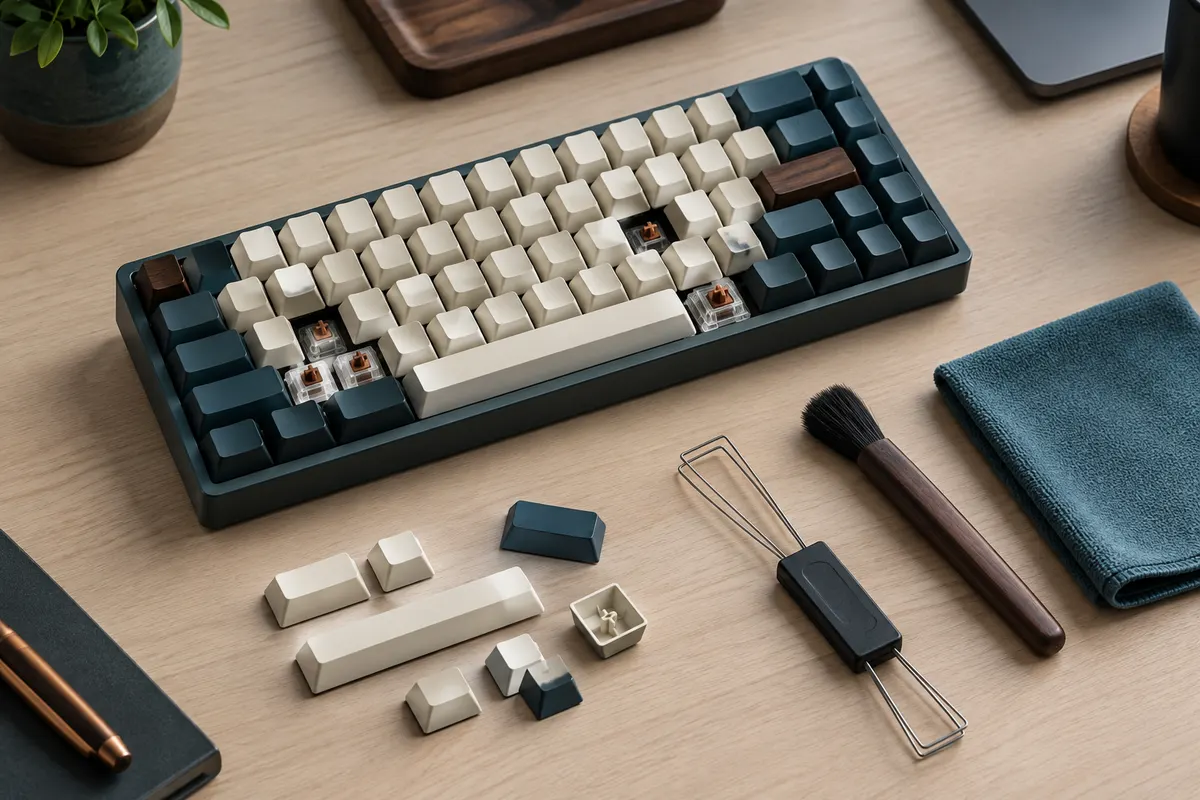
Préparez un chiffon microfibre propre, une brosse très souple et, si nécessaire, un extracteur adapté aux keycaps.
Prenez une photo de la disposition avant d’enlever les touches, surtout si vous ne connaissez pas encore leur emplacement.
Gardez les liquides et les outils métalliques à distance du clavier ouvert.
En cas de liquide renversé Ne suivez pas la routine habituelle et ne rallumez pas le clavier pour vérifier s’il fonctionne. Éteignez-le, débranchez-le dès que vous pouvez le faire sans risque, puis consultez les consignes du fabricant ou un professionnel avant toute remise sous tension.
2. Dépoussiérer sans forcer sur les switches
Pour un entretien courant, commencez par retirer la poussière visible. Inclinez légèrement le clavier au-dessus d’une surface dégagée et passez une brosse souple entre les touches, sans appuyer sur les tiges des switches. Sur un clavier compact, les espaces entre les touches peuvent être étroits, mais une brosse fine suffit généralement à déloger les miettes et les poussières superficielles.
Vous pouvez utiliser une poire soufflante manuelle, en dirigeant l’air vers les zones à nettoyer et non vers un endroit où les débris pourraient s’accumuler. Pour une bombe à air, vérifiez d’abord les recommandations du fabricant du clavier et les instructions inscrites sur le produit. N’approchez pas l’embout des touches et n’envoyez pas de jet prolongé dans les switches. L’objectif est de déplacer les poussières, pas de pousser des particules plus profondément dans le mécanisme.
Évitez de secouer brutalement le clavier, de le frapper contre une surface ou de gratter les interstices avec une pointe. Un aspirateur domestique n’est pas nécessaire pour ce travail et peut accrocher une touche ou un stabilisateur. Si un dépôt résiste, n’augmentez pas la pression : retirez les keycaps concernés uniquement si le modèle et la documentation le permettent.
La fréquence dépend de l’environnement et de l’usage. Un poste exposé à la poussière ou aux miettes demande une attention plus régulière qu’un bureau peu utilisé. Un rapide dépoussiérage dès que des particules sont visibles évite de devoir frotter vigoureusement plus tard.
3. Retirer et laver les keycaps si le modèle le permet
Avant de nettoyer les keycaps du clavier, confirmez qu’ils sont amovibles et que leur retrait ne risque pas d’endommager une touche particulière. Les modèles low profile, certains claviers à membrane et des touches munies de mécanismes spécifiques ne se manipulent pas tous de la même façon. Si vous comparez ces formats, la page consacrée aux claviers mécaniques low profile rappelle que leur conception peut différer de celle des modèles classiques.
Utilisez un extracteur de keycaps adapté, si possible un modèle qui saisit les côtés de la touche. Tirez droit vers le haut, sans torsion brusque ni levier avec un tournevis. Procédez touche par touche et gardez la photo de référence à portée de main. Les grandes touches, comme la barre d’espace ou la touche Entrée, peuvent être reliées à des stabilisateurs : elles demandent une attention particulière. Si elles résistent, arrêtez-vous et consultez la documentation au lieu d’insister.
Pour un lavage, placez les touches seules dans un récipient propre avec de l’eau tiède et une petite quantité de savon doux, uniquement si le fabricant l’autorise. Remuez-les délicatement, puis rincez-les avec de l’eau propre. Ne les faites pas bouillir, ne les passez pas au lave-vaisselle et n’utilisez ni eau très chaude, ni javel, ni poudre abrasive. Ces méthodes peuvent altérer le plastique, sa finition ou les inscriptions.
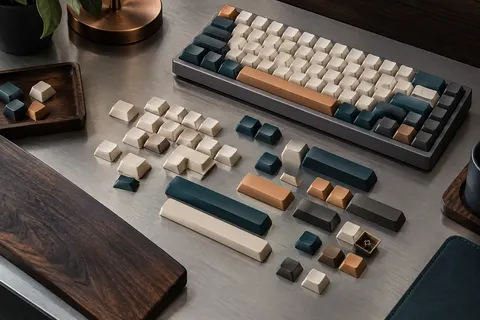
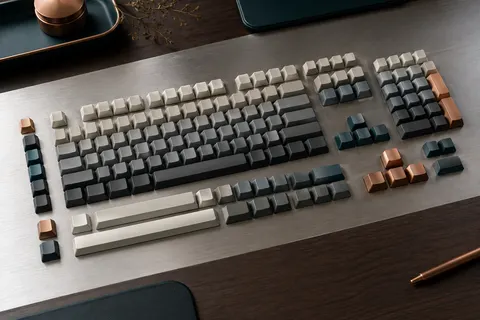
Le mode d’impression des légendes varie selon les keycaps. Certaines inscriptions sont intégrées au plastique, d’autres sont imprimées ou recouvertes d’une finition. En l’absence d’information fiable, traitez-les comme fragiles : évitez le frottement appuyé, les solvants et l’alcool, même sur un coton-tige. Une inscription déjà effacée ne se restaure pas par le nettoyage. Si elle est usée, vérifiez d’abord la compatibilité de la rangée, du profil et des stabilisateurs avant d’envisager un remplacement, par exemple à l’aide de ce guide sur les keycaps compatibles avec un clavier compact.
Après le rinçage, étalez les touches sur un linge propre, sans les empiler. Laissez-les sécher complètement, y compris dans leur face intérieure, avant de les remettre en place. N’utilisez pas de sèche-cheveux, de radiateur ou de soleil direct pour accélérer le séchage : une chaleur excessive peut déformer les keycaps ou altérer leur finition.
4. Nettoyer le boîtier et les surfaces autour des touches
Pour le boîtier, la méthode la plus prudente consiste à passer un chiffon microfibre sec. Si des traces persistent, humidifiez légèrement le chiffon avec de l’eau, puis essorez-le : il doit être à peine humide et ne pas laisser de goutte. Nettoyez la surface extérieure sans presser sur les ouvertures, les ports ou les interstices entre les touches.
Ne vaporisez jamais un produit directement sur le clavier. Même un nettoyant présenté comme universel peut laisser du liquide s’infiltrer dans le boîtier ou attaquer un revêtement. Évitez aussi les lingettes imprégnées, les solvants, l’alcool, l’acétone, les produits pour vitres et les désinfectants, sauf autorisation explicite du fabricant pour la surface concernée. Une matière ou une finition peut réagir différemment d’une autre.
Élément
Geste prudent
À éviter
Keycaps retirés
Eau tiède et savon doux si le fabricant l’autorise, puis séchage complet.
Solvants, eau chaude, frottement abrasif et remontage humide.
Boîtier
Chiffon microfibre sec ou très légèrement humide.
Produit pulvérisé, liquide versé ou chiffon détrempé.
Zone des switches
Brosse souple ou poire soufflante, sans pression excessive.
Liquide, grattage, jet prolongé et démontage non documenté.
5. Protéger les switches pendant le nettoyage
Les switches sont les mécanismes sous les touches. Pour dépoussiérer les switches du clavier, limitez-vous à leur surface accessible et aux espaces voisins, avec une brosse propre et souple. Gardez le clavier hors tension, ne faites pas levier sur les tiges et ne versez aucun produit dans le mécanisme. La présence de poussière autour d’un switch ne justifie pas à elle seule son démontage.
Un switch remplaçable à chaud peut être extrait sur certains modèles, mais cette caractéristique concerne le remplacement du composant, pas son lavage. N’enlevez pas un switch pour le nettoyer si le fabricant ne décrit pas clairement la procédure. Sur les autres claviers, l’extraction peut demander un démontage et présenter un risque pour le circuit ou les soudures. En cas de touche collante, de fonctionnement irrégulier ou de résidu à l’intérieur, consultez la documentation ou un réparateur plutôt que d’injecter un nettoyant.
Si une substance sucrée ou grasse a pénétré sous une touche, le dépoussiérage extérieur ne suffira probablement pas. N’essayez pas de compenser avec davantage de liquide ou en actionnant la touche à répétition. Un nettoyage interne inadapté peut aggraver le problème ; demandez un avis professionnel si le clavier reste collant ou ne répond plus correctement après avoir été laissé hors tension.
6. Remonter et vérifier le clavier
Avant le remontage, vérifiez chaque keycap : il doit être propre, sec et exempt de résidu. Repositionnez les touches en vous aidant de la photo, sans inverser les dispositions ou les rangées. Sur un clavier compact, certaines touches peuvent avoir une taille ou une fonction différente de celles d’un format standard. Ne forcez pas une touche qui ne s’aligne pas naturellement sur sa tige ou son stabilisateur.
Appuyez doucement pour remettre chaque touche en place, puis contrôlez visuellement que les grandes touches sont bien alignées. Une fois toutes les pièces remontées et le boîtier sec, rebranchez ou rallumez le clavier. Testez les touches une par une, y compris les fonctions spéciales, les flèches et les touches de navigation si votre format les utilise. Si une touche accroche, éteignez de nouveau l’appareil et vérifiez son positionnement plutôt que de pousser plus fort.
Notez les produits ou gestes autorisés dans la documentation pour vos prochains nettoyages. Cela évite de devoir deviner si un revêtement supporte un chiffon humide ou si une touche particulière se retire. Une routine simple et répétée vaut mieux qu’un nettoyage intensif effectué seulement lorsque les saletés sont incrustées.
7. Éviter les erreurs courantes et choisir la bonne routine
Les dégâts viennent souvent d’un geste qui semble pratique : vaporiser un nettoyant, tirer une touche de travers ou rebrancher le clavier alors que les keycaps sont encore humides. Pour retenir les bons réflexes, gardez cette règle : hors tension, dépoussiérage à sec, liquide uniquement sur un chiffon ou sur les keycaps retirés et autorisés. Ne nettoyez pas plus en profondeur que ne le permet la conception du modèle.
Ne supposez pas que toutes les keycaps se lavent. La matière, la méthode d’impression et le revêtement peuvent varier, même sur un même clavier.
Ne confondez pas nettoyage et réparation. Une touche qui répond mal peut présenter un problème interne que le chiffon ne résoudra pas.
N’ouvrez pas le boîtier par réflexe. Un démontage peut compliquer une prise en charge et n’est pas nécessaire pour retirer les poussières visibles.
Ne remontez jamais des touches encore humides. Attendez leur séchage complet et vérifiez aussi l’absence de gouttes dans les creux.
En pratique, l’entretien d’un clavier mécanique consiste surtout à prévenir l’accumulation : gardez les boissons à distance, retirez les miettes visibles et passez une brosse douce lorsque la poussière apparaît. Si vous avez un doute sur la compatibilité d’un outil, d’un produit ou d’une procédure, abstenez-vous et demandez confirmation au fabricant. Cette approche protège les inscriptions, les switches et le boîtier sans transformer un nettoyage courant en démontage risqué.
Questions fréquentes
Peut-on nettoyer les keycaps avec de l’alcool ?
Évitez l’alcool, sauf si le fabricant l’autorise explicitement pour la matière et la finition concernées. Il peut altérer certaines inscriptions ou certains revêtements. Préférez un chiffon doux et, si le lavage est autorisé, de l’eau tiède avec un savon doux.
Peut-on laver les touches sans les retirer du clavier ?
Non, ne versez pas d’eau sur un clavier assemblé et ne le passez pas sous le robinet. Nettoyez les touches en place avec une brosse sèche ou un chiffon très légèrement humide, sans laisser de liquide pénétrer dans les interstices.
Comment dépoussiérer les switches d’un clavier mécanique compact ?
Éteignez et débranchez le clavier, puis utilisez une brosse souple ou une poire soufflante manuelle pour retirer les poussières accessibles. N’injectez pas de liquide et ne démontez pas les switches sans procédure prévue par le fabricant.
Combien de temps faut-il laisser sécher les keycaps ?
Laissez-les sécher jusqu’à ce qu’elles soient complètement sèches, y compris à l’intérieur, avant de les remonter. La durée varie selon le lavage et les conditions de séchage ; ne la remplacez pas par une source de chaleur directe.
Que faire si une touche reste collante après le nettoyage ?
Éteignez le clavier et ne versez pas de produit dans le switch pour tenter de résoudre le problème. Si un résidu a pénétré à l’intérieur ou si la touche fonctionne mal, consultez la documentation du modèle ou un réparateur.
CC
La rédaction
La rédaction de Clavier Compact sélectionne et décrit des claviers mécaniques compacts et leurs accessoires. Ses conseils s’appuient sur les informations disponibles pour vous guider dans vos comparaisons.
Les prix indiqués sont ceux constatés à la date mentionnée ; seul le prix affiché lors de la commande fait foi.