Comment installer un clavier mécanique compact ergonomique split pour adapter l’écartement des deux moitiés à votre poste de travail ?
CCPar La rédaction··9 min de lecture
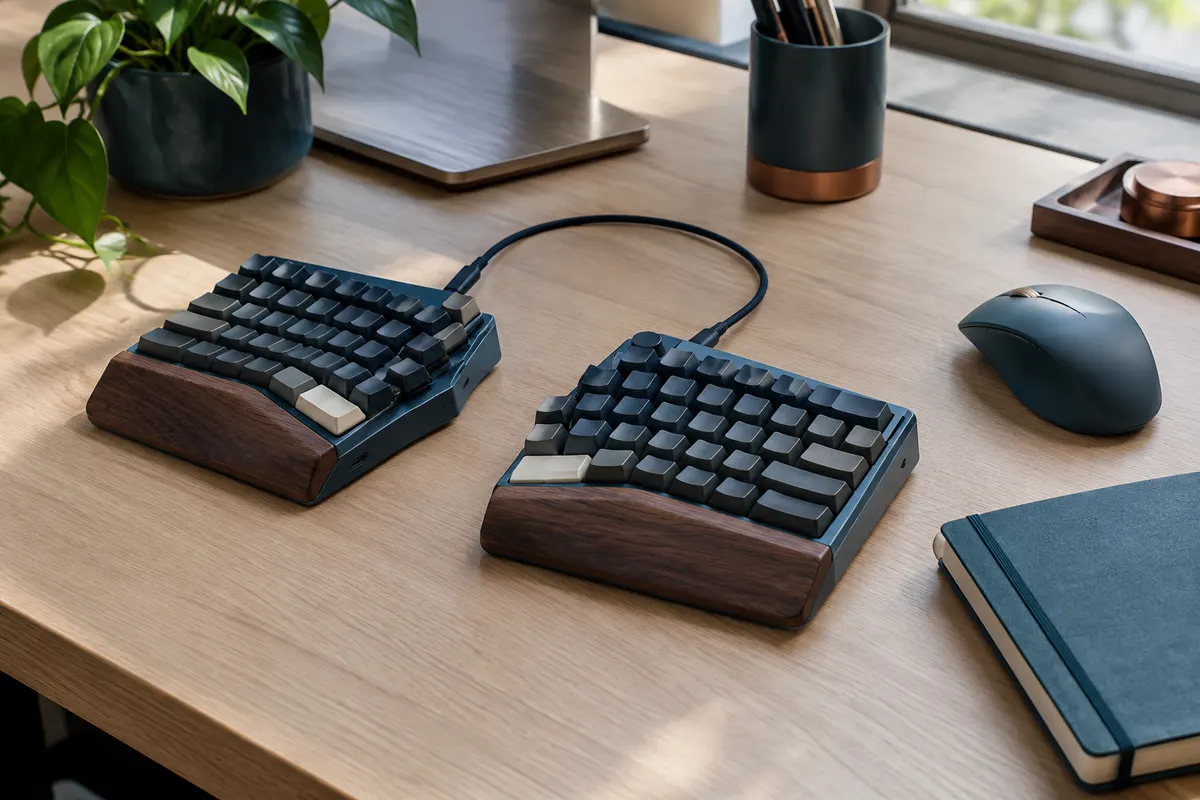
Pour installer un clavier split, commencez par dégager une zone suffisante, puis placez chaque moitié séparément avant de brancher et de tester les commandes. L’écartement et l’orientation se règlent selon votre bureau, vos tâches et vos préférences, sans chercher une position universelle.
L’essentiel
Préparez une surface stable et repérez les connexions avant de poser les deux parties.
Réglez l’écartement progressivement selon vos tâches et l’espace réel du bureau.
Faites passer les câbles sans tension, pli serré ni risque d’écrasement.
Testez les touches, les raccourcis et les fonctions de navigation après le branchement.
Ajustez un seul élément à la fois et suivez la notice propre à votre modèle.
Pour installer un clavier mécanique compact ergonomique split, préparez d’abord le bureau, repérez les connexions de chaque moitié et vérifiez où se trouvent les commandes que vous utilisez souvent. Posez ensuite les deux parties sans les brancher, ajustez leur écartement, puis contrôlez le passage des câbles et l’accès aux touches avant de commencer votre travail.
Un clavier split est composé de deux sections distinctes, reliées entre elles par un câble ou conçues pour communiquer sans fil, selon le modèle. La bonne position clavier ergonomique split dépend de votre espace, de votre manière de taper et des fonctions nécessaires au quotidien : l’objectif de ce tutoriel est de vous aider à construire une installation pratique et réglable, non de prescrire une posture médicale.
Préparer le poste avant de déplacer les moitiés
Commencez par libérer la zone où vous tapez. Déplacez temporairement les objets qui masquent les bords du clavier, gênent le passage d’un câble ou occupent l’espace entre les deux parties. Si vous utilisez une souris, une tablette graphique ou un carnet, gardez-les à portée de main : ils influencent l’espace réellement disponible et peuvent vous amener à décaler l’ensemble.
Vérifiez également le support. Les deux moitiés doivent reposer sur une surface stable et plane, sans basculer sur un rebord ni chevaucher un tapis épais qui les rendrait moins faciles à déplacer. Si le bureau comporte un plateau coulissant, une découpe ou un support d’écran, repérez ces contraintes avant de fixer un emplacement. Pour estimer la place nécessaire à votre configuration, vous pouvez suivre les étapes de ce guide sur la mesure de l’encombrement d’un clavier compact.
Identifiez la moitié qui porte le câble vers l’ordinateur, si le modèle en a une.
Repérez les ports de liaison entre les deux parties et les commandes de mode ou d’appairage, le cas échéant.
Prévoyez un chemin de câble qui ne passe ni sous une roulette ni sous un objet lourd.
Gardez les accessoires indispensables, comme un pavé numérique externe ou un repose-poignets, à leur emplacement habituel.
Avant tout branchement, consultez les indications du fabricant sur le câblage, l’alimentation et l’ordre de connexion. Certains claviers split sont filaires, d’autres proposent plusieurs modes de connexion ; une procédure valable pour l’un ne l’est pas nécessairement pour l’autre. Si vous comparez les familles de modèles, la rubrique des claviers spécialisés rassemble les formats qui sortent des dispositions compactes classiques.
À retenir avant le branchement Ne supposez pas que les deux moitiés sont interchangeables ou qu’un câble USB standard relie toujours les parties. Vérifiez le schéma de connexion et le type de port dans la notice, puis utilisez un câble compatible et en bon état.
Positionner les deux parties et régler l’écartement
Posez les deux moitiés à plat, touches orientées vers vous. Placez-les d’abord à une distance qui vous permet d’atteindre les touches des deux côtés sans devoir déplacer tout le clavier. Il n’existe pas de valeur d’écartement clavier split valable pour chaque bureau ou chaque personne : commencez par une disposition confortable à tester, puis ajustez-la par petites étapes.
Observez ensuite l’orientation. Selon la forme du boîtier, la partie intérieure de chaque moitié peut être droite ou inclinée ; certains modèles proposent également une inclinaison réglable ou des pieds. Ne forcez pas les supports et ne placez pas une moitié sur un angle instable. L’installation doit permettre aux touches de rester accessibles et aux boîtiers de ne pas glisser lorsque vous tapez.
Placez les deux parties en face de vous, dans l’axe de votre zone de frappe habituelle.
Écartez-les progressivement en gardant à portée les touches centrales et les touches de pouce, si votre modèle en possède.
Vérifiez qu’aucune moitié n’empiète sur la surface nécessaire à la souris ou à un autre périphérique.
Essayez plusieurs orientations modestes, sans chercher à reproduire une image de configuration trouvée ailleurs.
Un clavier split peut modifier l’emplacement de certaines touches par rapport à un clavier monobloc. Prenez donc le temps de repérer les touches de navigation, les modificateurs et les raccourcis que vous utilisez souvent. Si la disposition comprend des couches de touches, notez où se trouvent les fonctions secondaires et vérifiez qu’elles restent faciles à atteindre dans votre position de travail.
Le tableau ci-dessous sert de liste de contrôle, pas de mesure normative. Il vous aide à distinguer les critères à tester au moment de choisir l’écartement.
Élément à vérifier
Question pratique
Signal à corriger
Distance entre les moitiés
Pouvez-vous atteindre les touches courantes des deux côtés sans déplacer les boîtiers ?
Une moitié doit être continuellement rapprochée ou recentrée.
Orientation
Les touches utiles restent-elles lisibles et accessibles dans l’angle choisi ?
Une rangée ou une touche centrale devient difficile à viser.
Place de la souris
Le déplacement du curseur reste-t-il libre et naturel pour vos tâches ?
Le câble ou une moitié empiète sur la zone de déplacement.
Stabilité
Chaque partie reste-t-elle immobile lors d’une frappe ordinaire ?
Le boîtier bouge, bascule ou repose sur un bord.
Le bon réglage est celui que vous pouvez conserver pendant vos usages courants sans réorganiser constamment le poste. Si vous utilisez plusieurs bureaux, prenez une photo de votre installation ou notez des repères simples sur le bureau, à condition que cela ne laisse pas de marque et ne gêne pas le nettoyage. Cela facilite le retour à une configuration que vous avez déjà testée.
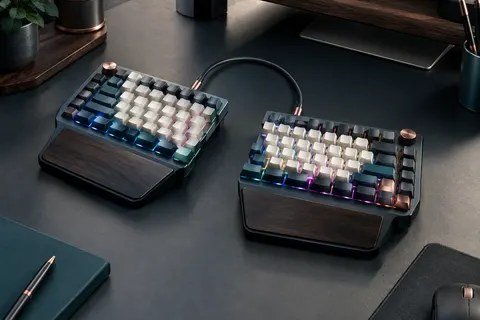
Pour un modèle relié par câble, installez d’abord les parties à l’endroit où vous souhaitez les utiliser, puis vérifiez la longueur du câble fourni. Il doit atteindre les ports sans tirer sur les connecteurs lorsque vous écartez ou rapprochez légèrement les sections. Laissez une petite marge de mouvement, mais évitez une boucle qui dépasse sur la zone de frappe ou s’accroche à un objet.
Choisissez un trajet simple et visible : le câble peut passer derrière les boîtiers ou le long d’un bord du bureau, selon la configuration. Évitez les plis serrés, les tensions et les zones où il pourrait être écrasé. Si le câble présente un connecteur spécifique, ne le remplacez pas par un câble qui semble identique sans avoir vérifié sa compatibilité. La forme du port ne suffit pas toujours à garantir que le câble convient.
Branchez les extrémités dans les ports indiqués par la notice, sans forcer.
Gardez les connecteurs accessibles si vous devez débrancher les moitiés pour ranger le clavier.
Éloignez le trajet des câbles des roulettes, des charnières et des pieds réglables du bureau.
Après avoir déplacé une moitié, contrôlez que le câble n’est ni tendu ni coincé.
Si le clavier utilise une connexion sans fil entre les moitiés, vérifiez dans le manuel si une partie doit rester connectée à l’ordinateur ou si chaque section nécessite une procédure d’appairage. Contrôlez aussi l’état de charge et les indications de connexion avant de conclure à un défaut de fonctionnement. Pour une configuration mixte, gardez en tête que le câble de charge et le lien entre les moitiés peuvent être deux choses différentes.
Connecter le clavier et tester les commandes
Une fois le placement stabilisé et le câble routé, branchez le clavier à l’ordinateur selon la séquence recommandée. Si le modèle possède un interrupteur, un sélecteur de mode ou un bouton d’appairage, vérifiez sa position avant de taper. Ne multipliez pas les changements de mode au hasard : notez le réglage initial, puis modifiez un seul paramètre à la fois afin de comprendre son effet.
Ouvrez un éditeur de texte ou un outil de saisie simple et testez les touches utilisées le plus souvent. Vérifiez séparément la partie gauche, la partie droite, les touches de pouce, les modificateurs et les fonctions de navigation. Pour les touches programmables, utilisez les indications du fabricant ou la configuration déclarée par votre modèle. Ne présumez pas que deux claviers split partagent le même mappage.
Testez les lettres, les chiffres et les touches de ponctuation nécessaires à votre langue.
Vérifiez les commandes habituelles, comme Maj, Ctrl, Alt ou leurs équivalents selon votre système.
Essayez les flèches, les fonctions de navigation et les raccourcis utilisés dans vos logiciels.
Confirmez le comportement des touches de couche ou de macro, si le clavier en propose.
La disposition des touches et le système d’exploitation peuvent influer sur les caractères obtenus et les raccourcis disponibles. Si une touche produit un caractère inattendu, vérifiez d’abord la langue de saisie et le profil actif avant de modifier le matériel. Pour une utilisation en français, le guide sur les dispositions ISO et ANSI aide à comprendre les différences qui peuvent compter dans vos habitudes.
En cas de touche muette ou de moitié non reconnue, débranchez puis reconnectez uniquement selon la procédure indiquée. Contrôlez le câble, le port, l’alimentation et le mode de connexion, sans tirer sur les fils ni démonter le boîtier. Si le problème persiste, relevez le modèle et les étapes déjà effectuées avant de consulter la documentation ou le service d’assistance du fabricant.
Vérifier l’accès aux touches dans vos usages
Un test bref ne suffit pas toujours à repérer les difficultés d’accès. Après les vérifications élémentaires, effectuez quelques tâches représentatives : rédiger un paragraphe, saisir des nombres, utiliser vos raccourcis de travail ou naviguer dans un document. Ces essais montrent si l’écartement choisi convient à vos gestes réels et si une commande importante se trouve trop loin ou demande un mouvement inhabituel.
Observez les points pratiques plutôt que de juger la position sur son apparence. Les deux moitiés restent-elles stables ? Une touche que vous utilisez souvent est-elle masquée par un accessoire ? La souris conserve-t-elle assez de place ? Le câble reste-t-il libre quand vous déplacez légèrement les mains ou le clavier ? Ces questions vous donnent des critères concrets pour décider d’un ajustement.
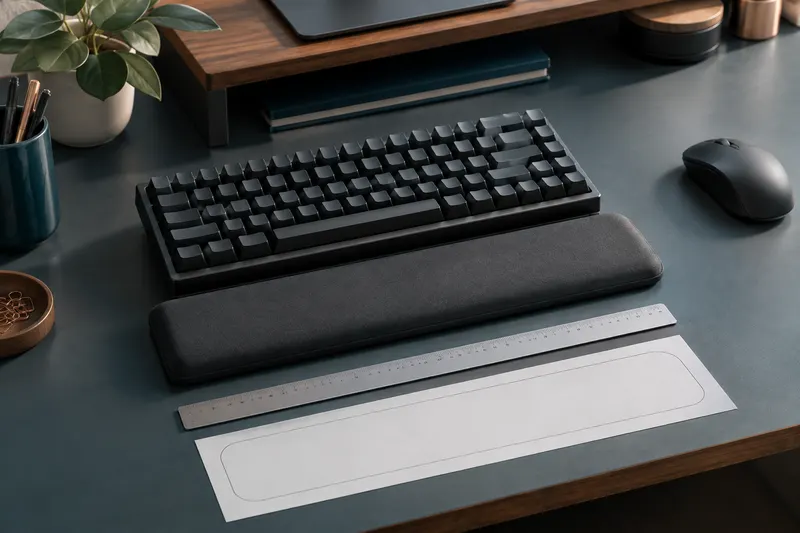
Si vous ajoutez un repose-poignets, vérifiez qu’il ne pousse pas les moitiés vers l’arrière et ne recouvre pas les touches. Un accessoire conçu pour un clavier monobloc peut être trop long ou mal adapté à deux sections séparées. Vous pouvez consulter les accessoires dédiés aux claviers compacts pour comparer les formats disponibles, en vérifiant toujours les dimensions et la compatibilité annoncées.
Pour un modèle reprogrammable, vous pouvez aussi réorganiser les fonctions selon vos besoins, à condition de conserver une trace du réglage initial et de procéder de manière réversible. Testez un changement à la fois, puis assurez-vous que les commandes importantes restent accessibles dans vos applications. La programmation n’est pas obligatoire pour installer le clavier : commencez par un placement fonctionnel avant d’envisager des modifications de configuration.
Ajuster l’installation et éviter les erreurs fréquentes
Considérez la première disposition comme un point de départ. Si une moitié semble trop éloignée, rapprochez-la légèrement et répétez une tâche connue. Si elle gêne la souris, déplacez les deux parties ensemble ou réservez une zone spécifique à celle-ci. Évitez de modifier simultanément l’écartement, l’angle, la hauteur et les raccourcis : en procédant étape par étape, vous repérez ce qui améliore réellement l’accès.
Gardez également à l’esprit que le bureau peut changer selon le contexte. Une installation à la maison, un espace partagé ou un poste équipé d’un grand pavé numérique n’offrent pas les mêmes contraintes. Pour les postes alternés, notez les réglages utiles ou rangez les câbles de façon à pouvoir les réinstaller sans tirer sur les connecteurs. La stabilité et la simplicité du rangement comptent autant que le placement initial.
Erreurs à éviter Ne choisissez pas un écartement uniquement parce qu’il paraît symétrique, ne forcez pas un connecteur et ne laissez pas une moitié reposer sur le bord du bureau. Si le fabricant prévoit une procédure de branchement ou d’appairage particulière, suivez-la plutôt qu’une méthode générique.
Si vous devez déplacer souvent le clavier, débranchez les câbles en tenant les connecteurs plutôt que les fils, puis rangez-les sans les plier fortement. Avant de reprendre le travail, contrôlez rapidement la liaison entre les moitiés et l’accès aux touches que vous utilisez. Enfin, si le modèle ou ses branchements vous semblent endommagés, cessez de l’utiliser et demandez conseil au fabricant ou à un professionnel compétent plutôt que d’ouvrir le boîtier sans consigne.
En résumé, installer clavier split consiste à préparer une surface stable, poser chaque moitié séparément, choisir un écartement testable et gérer les connexions sans tension. Vous pouvez ensuite vérifier les touches, les raccourcis et la place de vos autres périphériques, puis ajuster l’installation selon vos usages. Le meilleur repère reste une configuration que vous comprenez, que vous pouvez reproduire et qui s’intègre à votre poste sans gêner vos tâches.
Questions fréquentes
Comment choisir l’écartement d’un clavier split ?
Commencez par une distance qui laisse les deux parties stables et les touches courantes accessibles. Essayez ensuite une tâche habituelle et ajustez progressivement, en tenant compte de la souris, des accessoires et de la place disponible sur le bureau.
Les deux moitiés d’un clavier split doivent-elles être parfaitement symétriques ?
Pas nécessairement : la forme du clavier, les ports et l’organisation de votre poste peuvent justifier un placement légèrement différent de chaque côté. Vérifiez surtout que les deux boîtiers restent stables et que les commandes utiles sont accessibles.
Comment éviter que le câble reliant les deux parties soit trop tendu ?
Installez d’abord les moitiés, puis faites passer le câble par un trajet dégagé en laissant une petite marge. Suivez le schéma du fabricant et ne remplacez pas un câble spécifique sans vérifier sa compatibilité.
Que tester après avoir installé un clavier mécanique compact ergonomique split ?
Testez les touches de chaque moitié, les modificateurs, les touches de navigation et les raccourcis que vous utilisez réellement. Vérifiez aussi la connexion, la stabilité des boîtiers, l’espace réservé à la souris et le passage des câbles.
Faut-il reprogrammer un clavier split pour l’installer ?
Non, le placement et le branchement peuvent souvent être vérifiés avant toute reprogrammation. Si vous souhaitez modifier les touches ou les couches, relevez d’abord le réglage existant et changez un seul paramètre à la fois.
CC
La rédaction
La rédaction de Clavier Compact sélectionne et décrit des claviers mécaniques compacts et leurs accessoires. Ses conseils s’appuient sur les informations disponibles pour vous guider dans vos comparaisons.
Les prix indiqués sont ceux constatés à la date mentionnée ; seul le prix affiché lors de la commande fait foi.