RK Royal Kludge
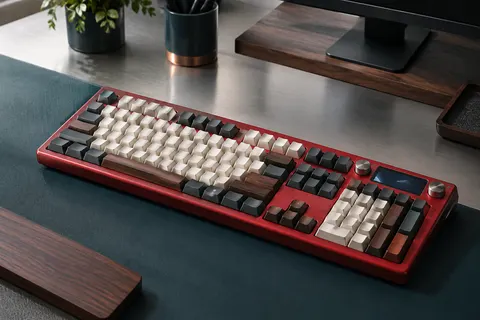
RK Royal Kludge clavier mécanique M100 96 % sans fil
Gagnez de la place sans sacrifier le pavé numérique, avec une frappe mécanique souple et trois modes de connexion.
119,99 €
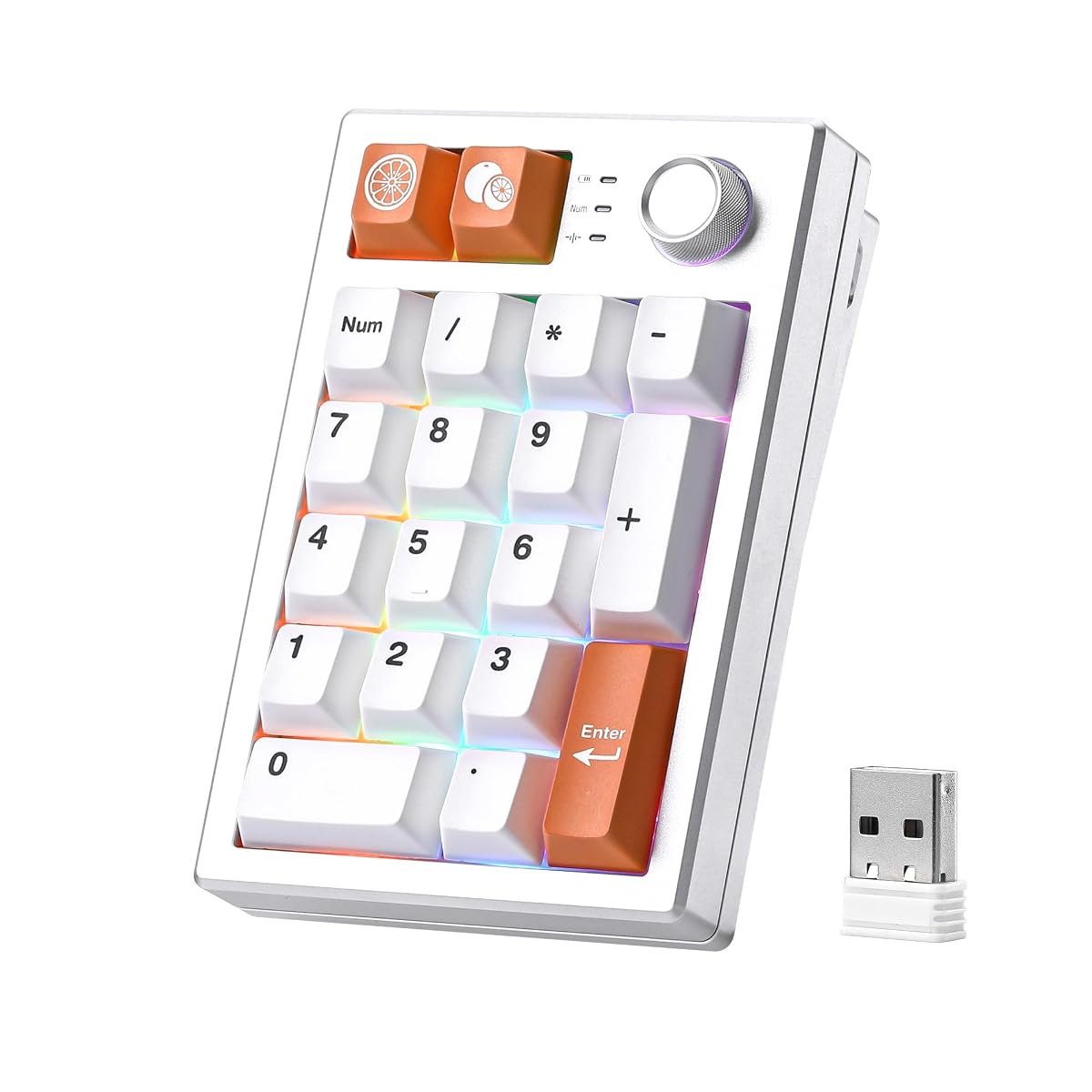
Ajoutez une frappe mécanique dédiée aux chiffres, avec trois modes de connexion et une molette multifonction.
Le AL21 combine une construction en aluminium, trois modes de connexion et une vraie marge de personnalisation dans un format réduit. Sa molette est utile au quotidien et les switches remplaçables prolongent son intérêt, mais l’autonomie se réduit nettement avec le RGB et le pavé reste réservé aux fonctions numériques.
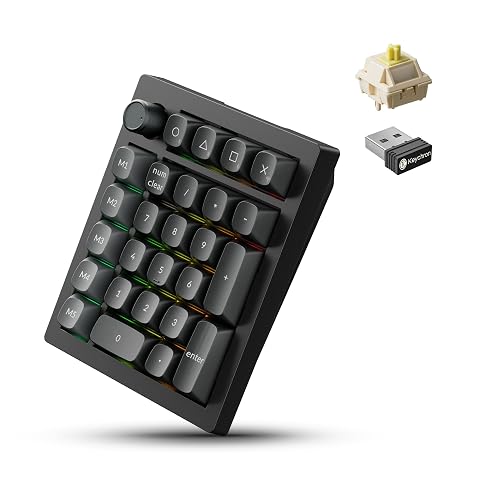
Le Yunzii AL21 complète un clavier compact ou un ordinateur portable lorsque vous saisissez souvent des chiffres. Ses 19 touches mécaniques regroupent les commandes numériques dans un boîtier de 13,5 × 9,1 cm, afin de garder une surface de bureau dégagée. Il reste un pavé spécialisé : il ne remplace pas un clavier principal pour écrire des textes longs.
Avec 4,4 cm de hauteur et un poids de 460 g, il se pose facilement à côté de votre clavier. Vous pouvez le rapprocher lorsque vous travaillez sur un tableur, puis le déplacer pour libérer votre espace. Son boîtier en aluminium usiné CNC, à la finition sablée, apporte une construction plus robuste qu’un simple pavé en plastique.
Le AL21 fonctionne en Bluetooth, en sans‑fil 2,4 GHz avec son récepteur USB ou en filaire avec le câble USB fourni. Cette polyvalence permet de choisir le mode qui convient à votre poste : Bluetooth pour éviter un câble supplémentaire, récepteur pour une connexion sans fil dédiée, ou câble pour une utilisation filaire. Il peut être associé à cinq appareils, pratique si vous alternez entre plusieurs équipements.
La compatibilité annoncée couvre Windows, macOS, Linux, Android et iOS. Vous pouvez donc l’utiliser avec un ordinateur, une tablette ou un smartphone compatible. La prise en charge NKRO, qui permet d’enregistrer plusieurs frappes simultanées, répond aussi aux saisies rapides sans réduire le pavé à un usage bureautique classique.
Le montage gasket, associé à plusieurs mousses d’amortissement, absorbe une partie des vibrations et atténue la résonance du boîtier. La frappe est décrite comme douce et rebondie. Les touches en PBT sont conçues pour un usage régulier, tandis que les switches Cocoa Cream V2 sont de type linéaire : leur course s’effectue sans ressenti tactile marqué au point d’activation.
Le pavé accepte les switches remplaçables à chaud à 3 ou 5 broches. Vous pouvez ainsi changer les switches compatibles sans dessouder ceux d’origine et ajuster la sensation selon vos préférences. Des switches et un extracteur sont inclus pour faciliter cette personnalisation. Les caractéristiques des Cocoa Cream V2 indiquent une force d’actionnement de 50 ± 10 gf, une force finale de 55 gf et une course totale de 3,30 mm.
La molette en aluminium sert au réglage du volume ou de la luminosité RGB, et peut également faire office de touche Échap. Elle ajoute une commande accessible sans mobiliser une touche supplémentaire. Le rétroéclairage propose près de 20 effets prédéfinis ; les raccourcis Fn permettent notamment de l’activer ou de le désactiver, de changer l’effet et la couleur, puis d’ajuster la vitesse de clignotement.
Pour aller plus loin, un outil Web et un logiciel dédié permettent de modifier l’éclairage, de créer des profils, d’enregistrer des macros et de réaffecter les touches. Ces options conviennent si vous souhaitez adapter le pavé à des tâches répétitives, à la saisie de données ou à un usage de jeu. La configuration avancée est facultative : les connexions usuelles restent accessibles sans pilote.
La batterie de 1 500 mAh offre environ 90 heures d’utilisation avec le RGB désactivé et environ 10 heures lorsque le rétroéclairage est actif. Ces durées varient donc nettement selon l’éclairage choisi. Une charge complète prend environ 3 à 4 heures. Si vous privilégiez les effets lumineux, prévoyez des recharges plus fréquentes qu’en mode sans éclairage.
Le coffret comprend le pavé numérique, un câble USB, un récepteur USB, un extracteur de touches et de switches, ainsi que des touches et switches supplémentaires. L’ensemble fournit les accessoires utiles pour commencer à utiliser le AL21 et essayer une personnalisation mécanique. Il réunit ainsi un format compact, une molette pratique et des connexions variées, tout en conservant une frappe mécanique ajustable.
Installez le pavé à côté de votre clavier principal, dans la position qui vous permet d’atteindre facilement la zone numérique. Choisissez ensuite la connexion adaptée à votre appareil :
Le AL21 peut être utilisé avec jusqu’à cinq appareils. Pour personnaliser les touches, les macros ou l’éclairage, utilisez l’outil Web ou le logiciel dédié. Les raccourcis Fn permettent d’activer ou de désactiver le RGB, de changer d’effet ou de couleur et d’ajuster sa vitesse. La molette peut servir au volume, à la luminosité RGB ou à la fonction Échap.
Rechargez la batterie avec le câble USB fourni, puis débranchez le câble avant de déplacer le pavé. Pour changer un switch, retirez‑le avec l’extracteur fourni et remplacez‑le par un modèle compatible à 3 ou 5 broches, sans forcer sur le socket.
Avant le nettoyage ou le remplacement des switches, déconnectez le pavé de l’appareil et débranchez le câble USB s’il est en charge. Essuyez le boîtier et les touches avec un chiffon doux et sec. Évitez les liquides directement sur le pavé et n’utilisez pas de produit abrasif, qui pourrait marquer la finition en aluminium ou les touches.
Pour retirer une touche, utilisez l’extracteur fourni et tirez doucement, sans torsion excessive. Vous pouvez enlever les poussières autour des touches avec un pinceau propre et sec. Rangez le pavé dans un endroit sec, à l’abri des chocs, et évitez de poser des objets lourds sur la molette. Si vous ne l’utilisez pas pendant un moment, éteignez le rétroéclairage pour limiter la consommation de la batterie.
Le Yunzii AL21 conviendra aux personnes qui utilisent un clavier compact ou un ordinateur portable et souhaitent retrouver un bloc numérique mécanique séparé. Il est pratique pour saisir des nombres, travailler dans des tableurs ou attribuer des macros à des tâches répétitives.
Ses trois modes de connexion s’adaptent à un bureau partagé entre plusieurs appareils, tandis que les switches remplaçables et les réglages RGB intéresseront les amateurs de personnalisation. En revanche, si vous cherchez un clavier complet ou un accessoire très léger à transporter, ce pavé spécialisé de 460 g ne répondra pas aussi bien à vos attentes.
Il est compatible avec Windows, macOS, Linux, Android et iOS. Il peut se connecter à un ordinateur, une tablette ou un smartphone en Bluetooth, en 2,4 GHz ou en filaire.
Le pavé fonctionne en Bluetooth, avec un récepteur USB en 2,4 GHz, ou en filaire avec le câble USB fourni. Il peut être associé à cinq appareils.
Oui, les switches sont remplaçables à chaud et le pavé accepte les modèles à 3 ou 5 broches. Un extracteur et des switches supplémentaires sont inclus.
L’autonomie annoncée est d’environ 90 heures avec le RGB désactivé et d’environ 10 heures avec le rétroéclairage actif. La recharge prend environ 3 à 4 heures.
Elle permet de régler le volume ou la luminosité RGB, et peut aussi faire office de touche Échap. Les réglages d’éclairage comprennent plusieurs effets et couleurs.
Vous trouverez le pavé numérique, un câble USB, un récepteur USB, un extracteur de touches et de switches, ainsi que des touches et switches supplémentaires.
Les prix indiqués sont ceux constatés à la date mentionnée ; seul le prix affiché lors de la commande fait foi.
Gagnez de la place sans sacrifier le pavé numérique, avec une frappe mécanique souple et trois modes de connexion.
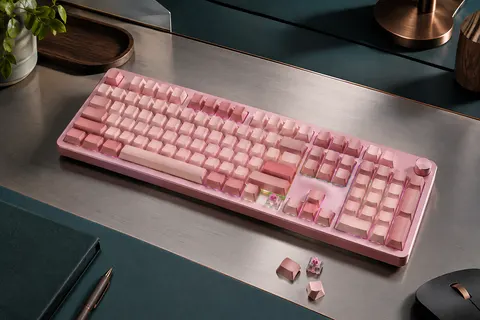
Un format 1800 avec pavé numérique, trois modes de connexion et une frappe linéaire personnalisable.
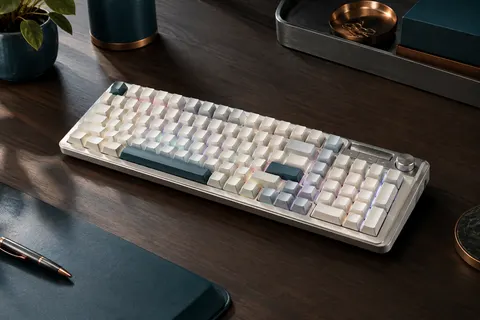
Gardez le pavé numérique et les touches de fonction dans un format 96 % pensé pour le jeu.
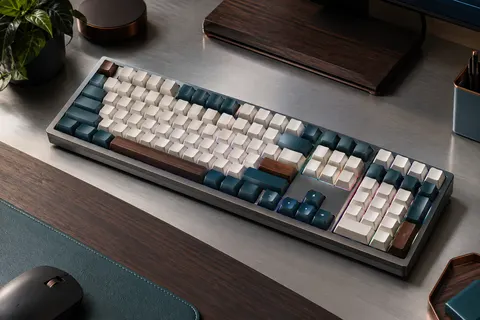
Le pavé numérique reste à portée, avec une frappe magnétique réglable pour jouer et travailler.
Autres produits : Pavés numériques mécaniques compacts.
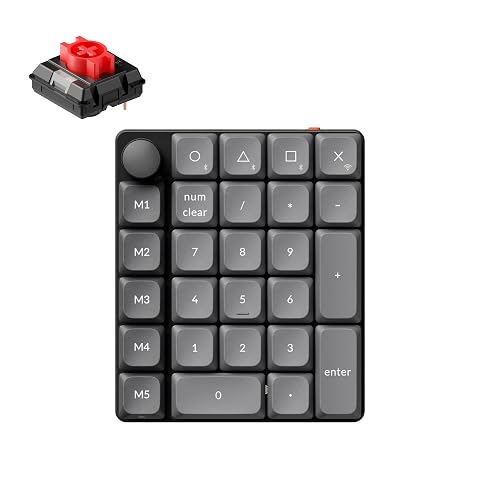
Ajoutez un pavé numérique, des macros et une molette à votre bureau, puis adaptez chaque commande à vos habitudes.
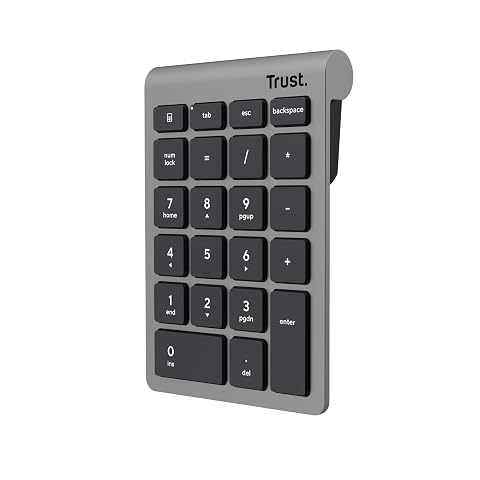
Un pavé numérique sans fil pour accélérer vos saisies, avec 22 touches à ciseaux et les fonctions utiles à portée de main.
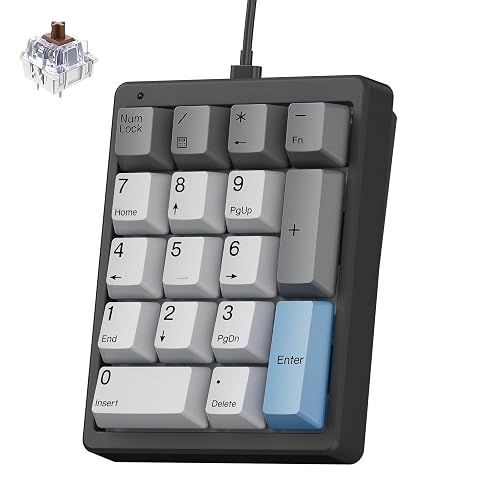
Ajoutez 17 touches mécaniques à votre clavier compact, avec frappe tactile et éclairage blanc réglable.
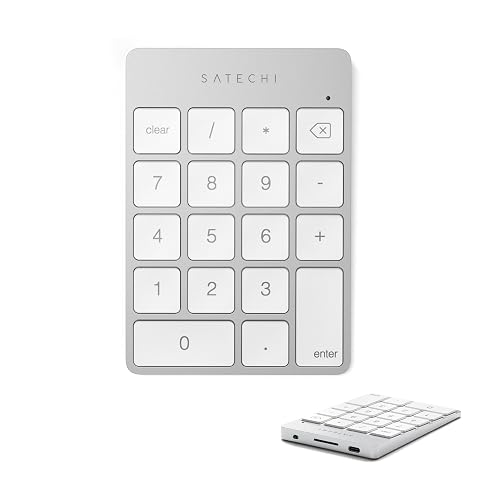
Ajoutez 18 touches numériques sans fil à votre bureau, avec une coque en aluminium et une recharge USB‑C.
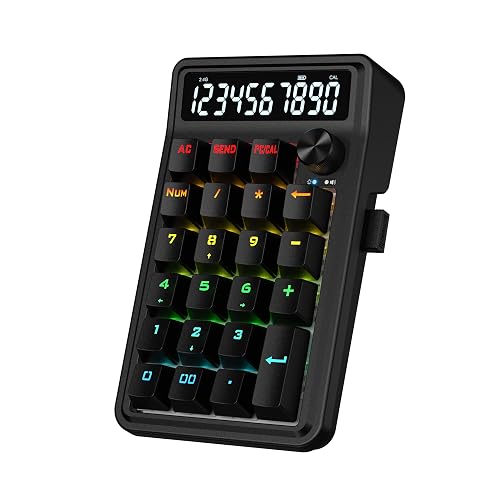
Ajoutez une saisie numérique mécanique à votre clavier compact, avec calculatrice intégrée et trois modes de connexion.
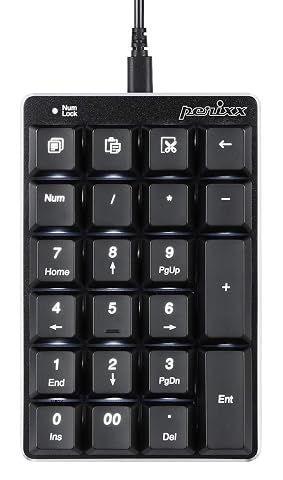
Ajoutez une frappe mécanique rétroéclairée et des raccourcis pratiques sans encombrer votre bureau.
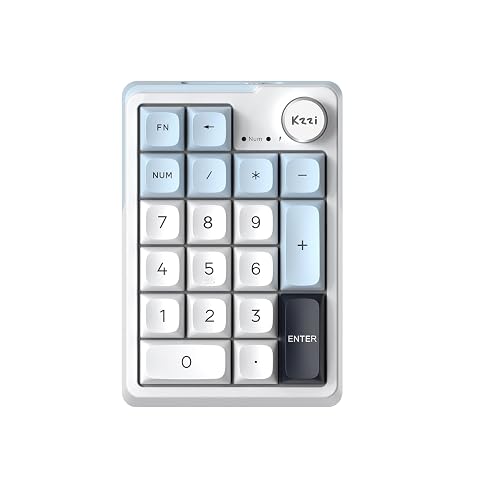
Ajoutez une saisie numérique mécanique à votre poste, avec trois modes de connexion et une molette multifonction.
Un pavé numérique compact et personnalisable, réactif en sans‑fil 2,4 GHz comme en USB‑C.