Du clic à l’action : comment processeur, mémoire et logiciels coopèrent
Quand vous ouvrez une application, affichez une page ou enregistrez un fichier, plusieurs composants et logiciels se partagent le travail.
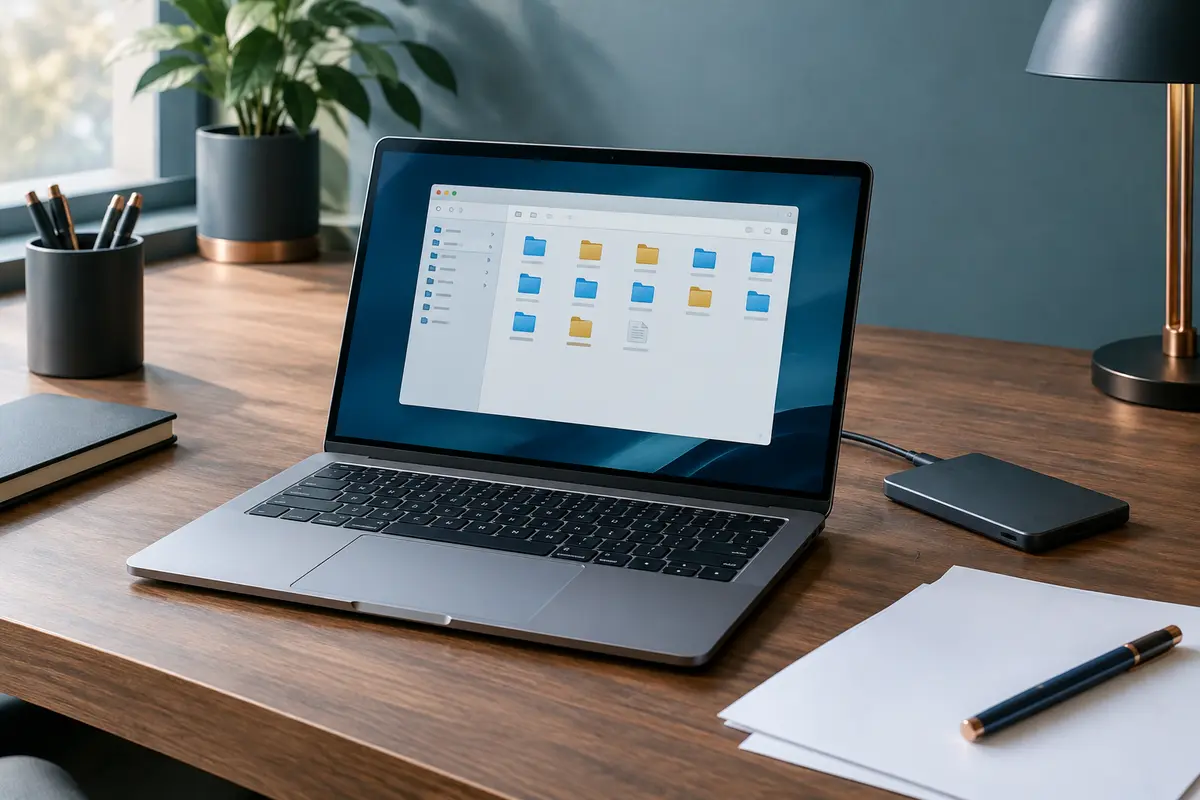
Une arborescence simple, des noms explicites et une règle commune entre appareils facilitent la recherche de vos documents. Cette méthode aide aussi à traiter les doublons sans supprimer une version utile et à contrôler la sauvegarde des fichiers importants.
Un document enregistré sur le bureau, une photo dans un dossier de téléchargements et une copie dans un espace partagé peuvent vite devenir difficiles à retrouver. Pour mieux vous organiser, adoptez une structure facile à comprendre, nommez vos fichiers de façon cohérente et vérifiez où se trouvent les copies importantes.
Cette méthode s’applique aux documents, aux images et aux autres fichiers, sans logiciel particulier ni changement de matériel. L’objectif n’est pas de tout ranger parfaitement, mais de savoir où chercher et quelle version utiliser.
Commencez par repérer les endroits où vous enregistrez vos fichiers : dossiers de documents, bureau, téléchargements, espaces partagés et supports externes. Cette exploration vous évite de bâtir une organisation sans tenir compte de vos habitudes. Elle permet aussi de repérer les fichiers importants qui ne sont présents qu’à un seul endroit.
Avant de déplacer un ensemble de documents, vérifiez qu’il ne contient rien dont vous pourriez avoir besoin. Si vous avez un doute, gardez une copie intacte le temps de clarifier la situation. Évitez de supprimer des dossiers en vrac simplement parce que leur nom vous paraît ancien ou vague : ils peuvent contenir des éléments utiles.
Pour chaque fichier, demandez-vous s’il est encore utile, s’il doit être conservé pour référence ou s’il peut être écarté. Les documents en cours, les archives et les éléments à trier ne répondent pas au même besoin. Distinguer ces usages dès le départ rend la suite plus simple.
Organisez vos dossiers selon les sujets ou les activités que vous recherchez naturellement. Vous pouvez séparer, par exemple, les documents personnels, les projets en cours, les images et les archives. Choisissez des intitulés que vous comprendrez sans devoir vous souvenir de la logique suivie au moment du rangement.
Évitez de multiplier les niveaux de dossiers. Si chaque répertoire contient une longue série de sous-dossiers, il devient facile de se perdre. À l’inverse, tout réunir dans un même emplacement rend les recherches et les tris moins lisibles. Cherchez un équilibre : des catégories distinctes, mais assez larges pour accueillir plusieurs fichiers apparentés.
Classez selon le critère qui vous aidera le plus à retrouver le document. Si vous pensez d’abord à un projet, rangez ses fichiers ensemble plutôt que de les séparer uniquement selon leur format. Si le format est réellement votre repère, une catégorie dédiée aux images ou aux documents numérisés peut être plus pratique. Réservez aussi un emplacement clairement nommé aux archives, afin de distinguer ce qui est actif de ce qui est conservé pour référence.
Un bon nom indique le sujet du fichier et, si nécessaire, sa nature ou son état. « facture-electricite-maison » est plus facile à reconnaître que « document-final ». Gardez les noms assez courts pour les lire rapidement, tout en ajoutant les mots qui permettent de distinguer un fichier d’un autre.
Adoptez la même logique partout : ordre des mots, séparateurs et mentions d’état. Des mots simples séparés par des tirets ou des espaces sont généralement faciles à lire. Évitez les intitulés vagues, les suites de caractères incompréhensibles et les symboles inhabituels, qui peuvent être difficiles à saisir ou interprétés différemment selon les appareils.
Une date peut aider à distinguer des documents, à condition de l’écrire toujours de la même manière. Placez‑la au début du nom si le tri chronologique vous est utile, en conservant un ordre stable allant de l’année au jour. Pour des versions de travail, préférez des indications de statut compréhensibles comme « brouillon », « relu » ou « signé ». Le nom doit vous permettre de reconnaître le contenu sans avoir à ouvrir chaque fichier.
Des fichiers portant des noms proches ne sont pas nécessairement identiques : l’un peut contenir une correction, une page ajoutée ou une qualité d’image différente. Commencez par comparer leur contenu. La taille et la date de modification peuvent fournir des indices, mais ne suffisent pas à établir qu’une copie est inutile.
Quand plusieurs versions existent, identifiez celle qui est complète et à jour, puis donnez‑lui un nom explicite. Si une version antérieure peut servir d’historique, rangez‑la dans les archives plutôt que de la confondre avec le document de référence. Vérifiez aussi qu’un fichier n’est pas utilisé ou partagé avant de le retirer.
En cas d’hésitation, déplacez les copies suspectes dans un dossier temporaire au lieu de les effacer immédiatement. Contrôlez ensuite que le document conservé s’ouvre et contient bien les éléments attendus. Cette précaution limite les pertes dues à une suppression trop rapide.
Si vous utilisez plusieurs appareils, reprenez les mêmes noms de dossiers et la même logique de classement. Vous saurez ainsi où chercher, que vous travailliez sur un appareil ou sur un autre. Choisissez un emplacement de référence pour les documents partagés et évitez de créer des copies locales sans savoir comment elles seront remises en cohérence.
Un espace synchronisé peut rendre un fichier disponible sur plusieurs appareils, mais la synchronisation n’est pas automatiquement une sauvegarde indépendante. Une suppression ou une modification indésirable peut se répercuter ailleurs. Vérifiez les réglages de l’espace utilisé et ne supposez pas qu’un dossier est partagé ou synchronisé simplement parce qu’il apparaît sur plusieurs appareils.
Gardez aussi à part les documents que vous ne souhaitez pas rendre accessibles dans un espace partagé. Avant de modifier l’organisation d’un dossier commun, assurez-vous de comprendre qui peut le consulter et comment les changements sont transmis. La cohérence facilite l’usage, mais elle ne doit pas se faire au détriment de la confidentialité.
Repérez les fichiers dont la perte serait difficile à accepter, comme des documents personnels ou des créations en cours. Vérifiez qu’une copie de sauvegarde existe ailleurs que dans le même dossier. Une copie située uniquement dans un espace synchronisé peut ne pas suffire si une erreur se répercute sur toutes les versions accessibles.
Ne vous contentez pas de voir un nom de fichier dans une liste : ouvrez la copie et vérifiez qu’elle contient bien le document attendu. Savoir comment récupérer un fichier sauvegardé est aussi important que de disposer de la copie. Si les documents sont sensibles, prenez en compte leur confidentialité et protégez les accès conformément aux consignes du fabricant.
Reprenez cette vérification après un changement important dans votre classement ou lorsque vous ajoutez des documents essentiels. Une organisation utile évolue avec vos besoins : retirez les catégories devenues inutiles et corrigez les intitulés qui prêtent à confusion, sans bouleverser les repères déjà efficaces.
Choisissez le critère auquel vous pensez naturellement lorsque vous cherchez un fichier. Le classement par sujet convient bien aux documents liés à une même activité, tandis qu’un tri par type peut aider pour des collections d’images ou de documents numérisés.
Ajoutez au nom une indication claire sur le contenu ou l’état du fichier, comme « brouillon », « relu » ou « signé ». Rangez les versions antérieures dans les archives si elles peuvent encore servir, afin de ne pas les confondre avec le document de référence.
Pas nécessairement. La synchronisation rend des fichiers accessibles sur plusieurs appareils, mais une suppression ou une modification peut aussi se répercuter. Vérifiez qu’une copie de sauvegarde distincte existe et qu’elle peut être ouverte.
Les prix indiqués sont ceux constatés à la date mentionnée ; seul le prix affiché lors de la commande fait foi.

Quand vous ouvrez une application, affichez une page ou enregistrez un fichier, plusieurs composants et logiciels se partagent le travail.

Un Wi‑Fi lent ne signifie pas forcément que votre accès à Internet est en cause. La distance, les obstacles, les appareils actifs et le matériel…
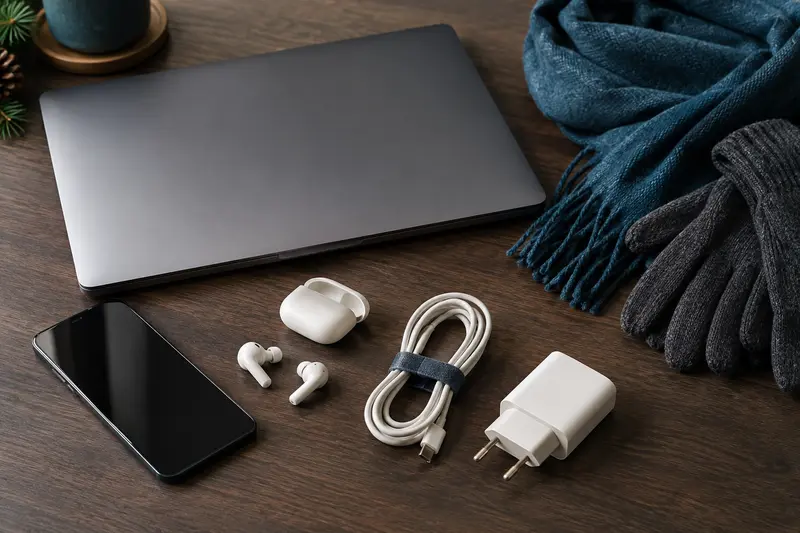
Avant les déplacements d’hiver et les fêtes de fin d’année, quelques vérifications réduisent les risques de perte de données, de panne de charge ou…

La résolution décrit la quantité de détails affichés, tandis que la fréquence concerne le renouvellement de l’image. La luminosité et le contraste…